
O Rufus é uma aplicação gratuita para Windows, criada por Pete Batard, que formata e prepara pens USB para arranque (boot), permitindo instalar sistemas operativos como o Windows 11, o Windows 10 ou distribuições Linux (Ubuntu, Fedora, Debian, Mint, entre outras) a partir de uma imagem ISO. É um software de código aberto, extremamente leve (não necessita de instalação, existe em versão portátil), rápido e sem publicidade. O Rufus é amplamente recomendado como alternativa à ferramenta oficial da Microsoft porque permite contornar restrições do Windows 11, como os requisitos de TPM 2.0, Secure Boot e conta Microsoft obrigatória.
O que é o Rufus e qual a sua história
O Rufus (rufus programa) é uma ferramenta gratuita e de código aberto desenvolvida principalmente pelo programador francês Pete Batard, com contribuições de uma comunidade ativa no GitHub. O objetivo do Rufus é simples de descrever, mas extremamente útil na prática: transformar uma pen USB comum numa unidade de arranque (bootável) a partir de uma imagem ISO, permitindo instalar sistemas operativos, executar ferramentas de diagnóstico ou correr distribuições Linux "live" sem necessidade de gravar CDs ou DVDs.
O projeto nasceu da necessidade de ter uma alternativa mais rápida e fiável às ferramentas que já existiam para criar pens USB de arranque, muitas das quais eram lentas, pouco intuitivas ou geravam pens USB que não arrancavam corretamente em determinado hardware. O Rufus rapidamente se destacou pela sua velocidade de gravação, muitas vezes superior à concorrência, e pela simplicidade da sua interface, que cabe numa única janela sem menus complicados.
Ao longo dos anos, o Rufus tornou-se praticamente indispensável para técnicos de informática, administradores de sistemas e utilizadores domésticos que precisam de reinstalar o Windows, testar uma distribuição Linux ou fazer manutenção a computadores sem sistema operativo funcional. É também muito usado por quem pretende contornar as restrições impostas pela Microsoft na instalação do Windows 11 em hardware mais antigo.
Código aberto e transparência
Uma das razões pelas quais o Rufus goza de tanta confiança na comunidade é o facto de ser open source. O código-fonte completo está disponível publicamente no GitHub, o que significa que qualquer programador pode analisar o que o software realmente faz, confirmar que não existe qualquer tipo de malware, spyware ou telemetria oculta, e até contribuir com melhorias ou correções. Esta transparência é rara em ferramentas deste género e é um dos motivos pelos quais o Rufus é recomendado por especialistas em segurança informática.
O Rufus está disponível gratuitamente, sem versões pagas, sem anúncios incómodos e sem necessidade de registo. Todo o financiamento do projeto assenta em doações voluntárias dos utilizadores, o que reforça a independência da ferramenta face a interesses comerciais.
Para que serve o Rufus na prática
- Criar pens USB de instalação do Windows 11 e Windows 10 a partir de uma imagem ISO oficial.
- Criar pens USB de arranque para distribuições Linux, como Ubuntu, Fedora, Debian ou Linux Mint.
- Correr ferramentas de diagnóstico, antivírus de arranque ou utilitários de recuperação de sistema.
- Formatar pens USB e cartões de memória com sistemas de ficheiros específicos.
- Testar a integridade de uma pen USB através da verificação de bad blocks.
- Criar unidades Windows To Go, permitindo transportar um sistema Windows completo numa pen USB.
Porquê usar o Rufus em vez da Media Creation Tool
A Microsoft disponibiliza a sua própria ferramenta oficial, a Media Creation Tool, para criar pens USB de instalação do Windows. No entanto, muitos utilizadores preferem o Rufus por várias razões práticas, e esta é provavelmente uma das perguntas mais frequentes de quem procura "download rufus" pela primeira vez.
Velocidade e eficiência
O Rufus é geralmente mais rápido a gravar a mesma imagem ISO do que a Media Creation Tool, sobretudo porque não perde tempo a fazer o download da imagem (podes usar uma ISO que já tenhas guardada) e porque otimiza o processo de escrita na pen USB de forma mais eficiente. Além disso, o Rufus é um programa muito leve, com poucos megabytes, que não exige instalação — pode ser usado diretamente na versão portátil.
Contornar os requisitos do Windows 11
Esta é talvez a razão mais procurada atualmente. A Media Creation Tool da Microsoft recusa-se a instalar o Windows 11 em computadores que não cumpram os requisitos mínimos oficiais: TPM 2.0, Secure Boot ativo, processador compatível e uma quantidade mínima de RAM. O Rufus, através da funcionalidade "Personalização da Experiência do Utilizador Windows", permite contornar automaticamente estas verificações, além de eliminar a obrigatoriedade de criar uma conta Microsoft online durante a instalação. Isto torna o Rufus a ferramenta preferida de quem tem computadores mais antigos, mas ainda perfeitamente funcionais, e quer continuar a atualizar para versões recentes do Windows.
Suporte para Linux e outros sistemas
Ao contrário da Media Creation Tool, que serve exclusivamente para o Windows, o Rufus é uma ferramenta universal: funciona com qualquer imagem ISO de arranque, seja do Windows, seja de qualquer distribuição Linux, seja de ferramentas de diagnóstico ou recuperação. Isto torna-o a escolha ideal tanto para quem procura "rufus windows 11" como para quem procura "rufus para linux" ou "rufus linux".
Mais opções e controlo
O Rufus oferece um controlo muito mais granular sobre o processo de criação da pen USB: escolha do esquema de partição (GPT ou MBR), escolha do sistema de destino (UEFI ou BIOS Legado), escolha do sistema de ficheiros (FAT32, NTFS ou exFAT), modo de gravação (Imagem ISO ou Imagem DD), verificação de bad blocks, e muito mais. Este nível de personalização é praticamente inexistente na ferramenta da Microsoft.
Portabilidade
O Rufus não precisa de ser instalado: basta fazer o download do executável e correr diretamente. Isto é extremamente útil para técnicos que trabalham em múltiplos computadores e não querem instalar software adicional em cada máquina, ou que usam o Rufus a partir de uma pen USB de ferramentas.
Requisitos de sistema para usar o Rufus
Antes de fazeres o download do Rufus, é importante confirmares que o teu computador cumpre os requisitos mínimos para correr o programa. Felizmente, por se tratar de um software extremamente leve, os requisitos são bastante reduzidos.
Sistema operativo suportado
- Windows 11 (todas as versões e edições)
- Windows 10 (32 bits e 64 bits)
- Windows 8.1 e Windows 8
- Windows 7 (com Service Pack 1, embora as versões mais recentes do Rufus tenham vindo a reduzir o suporte a versões muito antigas do Windows)
É importante notar que o Rufus corre apenas em Windows — não existe uma versão nativa para macOS ou Linux do próprio programa Rufus. No entanto, isto não impede que o Rufus seja usado para criar pens USB de arranque com distribuições Linux; simplesmente, o programa em si só funciona a partir de um computador com Windows instalado.
Requisitos de hardware
- Processador: qualquer processador moderno de 32 ou 64 bits (compatibilidade x86, x64 ou ARM64, dependendo da versão descarregada).
- Memória RAM: os requisitos são mínimos, bastando cerca de 1 GB de RAM disponível para o próprio Rufus correr sem problemas.
- Espaço em disco: o executável do Rufus ocupa apenas alguns megabytes; não é necessário espaço adicional em disco além do espaço temporário usado durante a gravação.
- Uma porta USB livre para ligar a pen USB de destino.
- Ligação à Internet (opcional): necessária apenas se pretenderes usar a funcionalidade de download direto de imagens ISO do Windows a partir do próprio Rufus.
Requisitos da pen USB
A pen USB de destino deve ter capacidade suficiente para armazenar a imagem ISO que pretendes gravar. Para o Windows 11 ou Windows 10, recomenda-se uma pen USB de pelo menos 8 GB, embora 16 GB seja um valor mais confortável, sobretudo se pretenderes usar sistemas de ficheiros ou opções adicionais que ocupem mais espaço. Para distribuições Linux, o requisito mínimo pode variar entre 4 GB e 8 GB, dependendo da distribuição escolhida. Nota que todo o conteúdo da pen USB será apagado durante o processo, por isso certifica-te sempre de que fazes uma cópia de segurança de qualquer ficheiro importante antes de começar.




Como fazer o download seguro do Rufus
Um dos aspetos mais importantes ao procurar "baixar rufus" ou "download rufus" é garantir que o fazes a partir da fonte oficial. Existem inúmeros sites que replicam o nome e a aparência do Rufus para distribuir versões modificadas com malware, adware ou outras ameaças. A única fonte totalmente fiável para o download do Rufus é o site oficial, rufus.ie, e a respetiva página de releases no GitHub.
Página oficial de downloads
A página oficial de download do Rufus encontra-se em rufus.ie/downloads/. Nesta página encontras sempre a versão mais recente do programa, juntamente com versões anteriores, caso precises de alguma por motivos de compatibilidade. É boa prática confirmar sempre que o URL no browser corresponde exatamente a rufus.ie antes de clicares em qualquer botão de download.
Instalador vs versão portátil
O Rufus disponibiliza duas variantes principais de download:
- Versão portátil (Rufus Portable): um único ficheiro executável (.exe) que não precisa de instalação. Basta fazer o download e correr diretamente. É a opção mais popular, sobretudo entre técnicos que usam o Rufus em múltiplos computadores ou a partir de uma pen USB de ferramentas.
- Instalador (Rufus Setup): um ficheiro de instalação tradicional que cria atalhos no Menu Iniciar e regista o programa no sistema, útil para quem prefere ter o Rufus sempre disponível como qualquer outra aplicação instalada no computador.
Ambas as versões oferecem exatamente as mesmas funcionalidades; a escolha entre uma e outra é apenas uma questão de preferência pessoal quanto à forma de utilização.
Arquitetura: baixar rufus 64 bits
A maioria dos computadores modernos usa arquitetura de 64 bits, pelo que a pesquisa "baixar rufus 64 bits" é bastante comum. O site oficial disponibiliza a versão standard do Rufus, compatível tanto com sistemas de 32 como de 64 bits, bem como versões específicas para arquitetura ARM64, usadas em alguns portáteis e tablets mais recentes com processadores ARM.
Verificação de autenticidade
Para quem quer ter a certeza absoluta de que o ficheiro descarregado não foi alterado, o Rufus disponibiliza checksums (SHA-256) na página oficial, que podem ser comparados com o ficheiro descarregado através de ferramentas de verificação de integridade. Além disso, o executável do Rufus é assinado digitalmente pelo autor, o que permite ao Windows confirmar a autenticidade do ficheiro através das propriedades do ficheiro (separador "Assinaturas Digitais").
Cuidado com sites de terceiros
Evita sempre fazer o download do Rufus a partir de agregadores de software genéricos, sites de "download grátis" ou anúncios patrocinados em motores de busca que não apontem diretamente para rufus.ie. Estes sites, por vezes, agrupam o instalador legítimo com software adicional indesejado, ou distribuem versões desatualizadas e potencialmente inseguras.
Já sabes como funciona? Faz já o download do Rufus a partir da fonte oficial e cria a tua pen USB de arranque em poucos minutos. v4.15 · 2026-06-30
Beta builds
Previous versions
- v4.14 — 2026-04-30
- v4.13 — 2026-02-17
- v4.12 — 2026-01-30
- v3.22 (Last version compatible with Windows 7)
- v2.18 (Last version compatible with Windows XP and Windows Vista)
All downloads on rufus.ie → · GitHub releases (pbatard/rufus) →
Full Version Archive — Index of /downloads/
152 historical builds (v3.5 → v4.15)
Name Last modified Size Description
Parent Directory -
rufus-4.15.exe 2026-06-30 12:03 1.9M Rufus 4.15
Browse the live archive on rufus.ie → · GitHub releases (pbatard/rufus) →
Passo a passo: criar uma pen USB de arranque com Windows 11
Criar uma pen USB de instalação do Windows 11 com o Rufus é um processo simples que demora poucos minutos, dependendo da velocidade da tua pen USB e da tua ligação à Internet, caso optes por descarregar a ISO diretamente através do programa.
Passo 1: Obter a imagem ISO do Windows 11
Podes obter a ISO do Windows 11 de duas formas: fazendo o download manual a partir do site oficial da Microsoft, ou usando a funcionalidade integrada do Rufus, que permite descarregar a imagem diretamente dentro do próprio programa, escolhendo a versão, a edição e o idioma pretendidos, sem sequer visitares o site da Microsoft.
Passo 2: Ligar a pen USB e abrir o Rufus
Liga a pen USB (com pelo menos 8 GB, idealmente 16 GB) a uma porta USB do computador. De seguida, abre o Rufus. Se estiveres a usar a versão portátil, poderá aparecer uma janela a perguntar se pretendes verificar atualizações — podes escolher "Não" se não tiveres ligação à Internet nesse momento.
Passo 3: Selecionar o dispositivo
No topo da janela do Rufus, no menu suspenso "Dispositivo", seleciona a tua pen USB. Confirma cuidadosamente que escolheste a unidade correta, uma vez que todo o conteúdo será apagado.
Passo 4: Selecionar a imagem ISO
Clica em "Selecionar" junto a "Seleção de arranque" e escolhe a imagem ISO do Windows 11 que descarregaste, ou usa a opção "Descarregar" para obter a imagem diretamente através do Rufus.
Passo 5: Configurar as opções
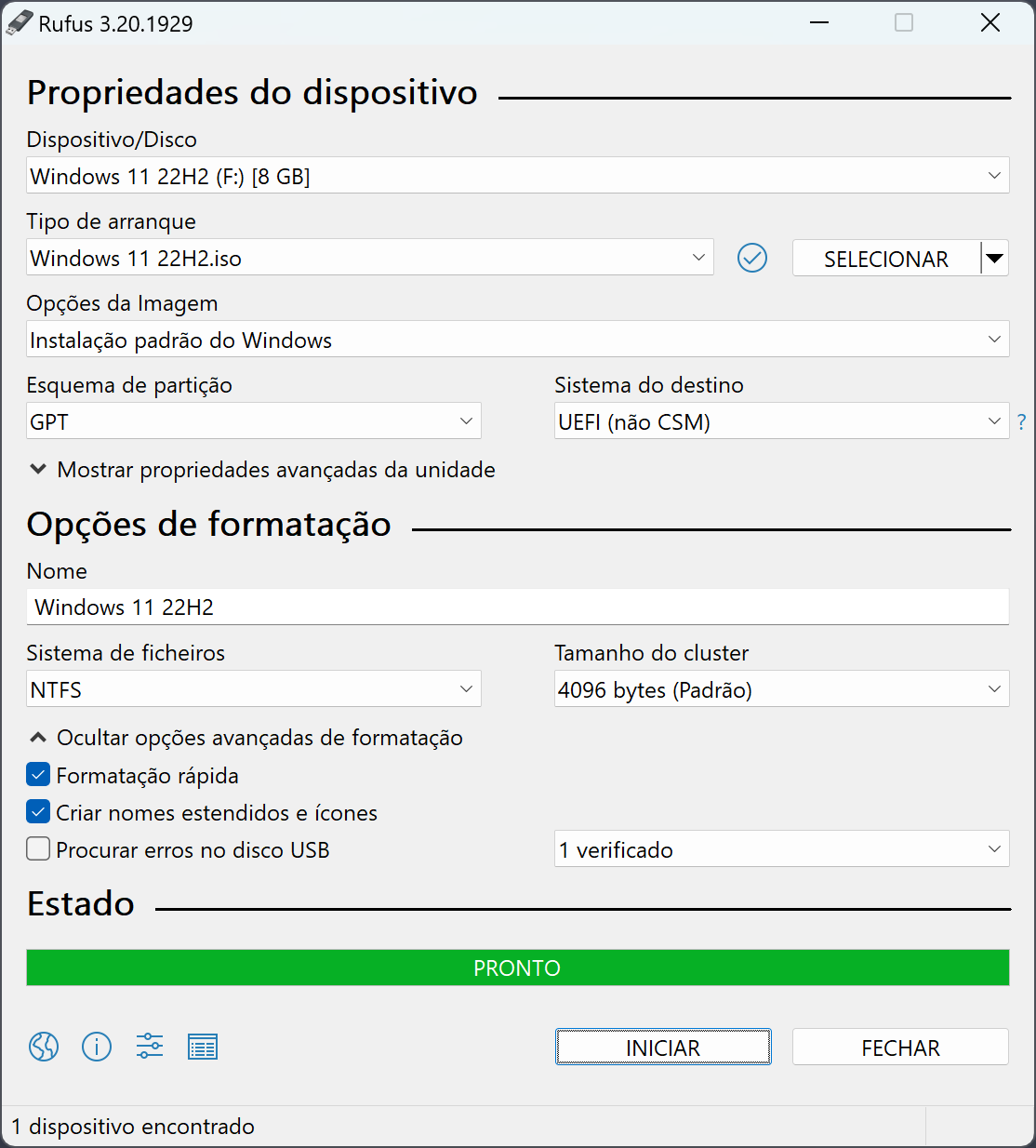
O Rufus deteta automaticamente as definições recomendadas com base na imagem ISO escolhida: esquema de partição GPT para sistemas UEFI (o mais comum em computadores modernos) e sistema de ficheiros NTFS. Se o teu computador de destino usar BIOS Legado em vez de UEFI, deves alterar o esquema de partição para MBR.
Passo 6: Personalizar a experiência do Windows 11 (opcional)
Se o computador de destino não cumprir os requisitos oficiais do Windows 11 (TPM 2.0, Secure Boot, quantidade mínima de RAM), o Rufus mostra automaticamente uma janela de "Personalização da Experiência do Utilizador Windows", onde podes marcar as opções para remover os requisitos de TPM 2.0/Secure Boot/4GB de RAM, remover a exigência de conta Microsoft online, e desativar a recolha de dados online durante a instalação.
Passo 7: Iniciar a gravação
Clica em "Iniciar" (Start). O Rufus irá avisar que todos os dados da pen USB serão eliminados — confirma para prosseguir. O processo de formatação e gravação pode demorar entre 10 a 30 minutos, dependendo da velocidade da pen USB.
Passo 8: Concluir
Quando a barra de progresso atingir 100% e o estado mudar para "Pronto", a tua pen USB de arranque com Windows 11 está concluída e pronta a usar para instalar o sistema num computador.
Passo a passo: criar uma pen USB de arranque com Windows 10
O processo de criação de uma pen USB de instalação do Windows 10 com o Rufus é muito semelhante ao do Windows 11, mas geralmente mais simples, uma vez que o Windows 10 não impõe os mesmos requisitos rígidos de TPM ou Secure Boot.
Passo 1: Descarregar a ISO do Windows 10
Podes obter a imagem ISO do Windows 10 através da ferramenta oficial da Microsoft (Media Creation Tool, apenas para descarregar a ISO, sem necessidade de a usar para gravar a pen USB) ou, dependendo da versão do Rufus, diretamente através da funcionalidade de download integrada do próprio programa.
Passo 2: Preparar a pen USB
Liga uma pen USB com capacidade mínima de 8 GB. Faz uma cópia de segurança de qualquer ficheiro importante que possa lá estar guardado, pois será totalmente apagado durante o processo.
Passo 3: Configurar o Rufus
Abre o Rufus, seleciona o dispositivo correto no menu "Dispositivo" e escolhe a imagem ISO do Windows 10 em "Seleção de arranque". O Rufus irá automaticamente sugerir "Imagem Padrão do Windows" como opção de instalação padrão.
Passo 4: Esquema de partição
Escolhe o esquema de partição adequado ao tipo de firmware do computador de destino: GPT para UEFI (recomendado para a maioria dos computadores fabricados na última década) ou MBR para BIOS Legado (necessário em computadores mais antigos ou quando pretendes compatibilidade com sistemas de arranque mais antigos).
Passo 5: Sistema de ficheiros
Para instalações padrão do Windows 10, o Rufus seleciona automaticamente NTFS, que é o sistema de ficheiros recomendado, pois suporta ficheiros maiores que 4 GB (algo que o FAT32 não permite, e que é relevante porque alguns ficheiros de instalação do Windows 10 mais recentes, como o install.wim ou install.esd, podem ultrapassar esse limite).
Passo 6: Opções avançadas
Se quiseres, podes clicar na seta junto a "Mostrar opções avançadas de formatação" para aceder a definições adicionais, como o tamanho da unidade de alocação, a etiqueta do volume, ou a opção de verificação de bad blocks antes da gravação.
Passo 7: Iniciar e aguardar
Clica em "Iniciar" e confirma a eliminação dos dados existentes na pen USB. O Rufus mostra uma barra de progresso detalhada, indicando as várias fases: formatação, criação do sistema de ficheiros, e cópia dos ficheiros de instalação do Windows 10.
Passo 8: Usar a pen USB
Depois de concluído, podes ligar a pen USB ao computador onde pretendes instalar o Windows 10, aceder ao menu de arranque (normalmente pressionando F12, F2, Esc ou Delete durante o arranque, dependendo do fabricante) e selecionar a pen USB como dispositivo de arranque.
Passo a passo: criar uma pen USB de arranque com Linux
O Rufus para Linux é uma das utilizações mais populares do programa, permitindo criar pens USB de arranque para praticamente qualquer distribuição, incluindo Ubuntu, Fedora, Debian, Linux Mint, Arch Linux, openSUSE, entre muitas outras. Quem procura "rufus for linux" ou "rufus para linux" encontra neste programa uma ferramenta rápida e fiável para o efeito.
Passo 1: Descarregar a ISO da distribuição pretendida
Descarrega a imagem ISO da distribuição Linux que pretendes instalar diretamente do site oficial dessa distribuição (por exemplo, ubuntu.com, fedoraproject.org, debian.org ou linuxmint.com). É importante usar sempre fontes oficiais para evitar imagens corrompidas ou adulteradas.
Passo 2: Selecionar a ISO no Rufus
Abre o Rufus, seleciona a pen USB de destino (recomenda-se pelo menos 4 GB a 8 GB, dependendo da distribuição) e clica em "Selecionar" para escolher a imagem ISO do Linux descarregada.
Passo 3: Modo de escrita da imagem
Ao selecionares uma ISO de uma distribuição Linux, o Rufus pode perguntar se pretendes gravar no modo "Imagem ISO" ou no modo "Imagem DD". Para a maioria das distribuições modernas baseadas em ISOs híbridas (como o Ubuntu), qualquer um dos modos funciona, mas o modo DD é frequentemente mais fiável para garantir a compatibilidade total com o processo de arranque original da distribuição, especialmente em imagens que usam ISOLINUX ou GRUB de forma específica.
Passo 4: Esquema de partição e sistema de destino
Escolhe o esquema de partição adequado: GPT para computadores UEFI modernos, ou MBR para BIOS Legado. A maioria dos portáteis e computadores de secretária fabricados após 2012 usa UEFI, pelo que GPT costuma ser a escolha correta.
Passo 5: Armazenamento persistente (opcional)
Para algumas distribuições Linux, especialmente as baseadas em Ubuntu, o Rufus mostra a opção de "armazenamento persistente" (persistence), com um cursor que permite definir quanto espaço da pen USB queres reservar para guardar alterações, ficheiros e configurações entre reinícios, em vez de perderes tudo sempre que desligas o computador. Esta funcionalidade é particularmente útil para quem usa o Linux "live" como sistema portátil de trabalho.
Passo 6: Iniciar a gravação
Clica em "Iniciar" e aguarda a conclusão do processo. Tal como com o Windows, o conteúdo da pen USB será completamente apagado.
Passo 7: Arrancar a partir da pen USB
Reinicia o computador de destino, acede ao menu de arranque (boot menu) através da tecla apropriada (normalmente F12, Esc ou F9) e seleciona a pen USB. A distribuição Linux irá arrancar em modo "live", permitindo experimentar o sistema antes de decidires instalá-lo permanentemente no disco.
Distribuições mais comuns testadas com o Rufus
- Ubuntu e as suas variantes (Kubuntu, Xubuntu, Lubuntu)
- Fedora Workstation e Fedora Spins
- Debian (versões netinst e live)
- Linux Mint (Cinnamon, MATE, Xfce)
- Arch Linux e derivados como Manjaro
- openSUSE Leap e Tumbleweed
UEFI vs BIOS Legado: qual escolher no Rufus
Uma das decisões mais importantes ao usar o Rufus é a escolha entre criar uma pen USB compatível com UEFI ou com BIOS Legado (também chamado de MBR/Legacy). Esta escolha determina se a pen USB vai conseguir arrancar corretamente no computador de destino.
O que é o UEFI
O UEFI (Unified Extensible Firmware Interface) é o sucessor moderno do BIOS tradicional, presente na grande maioria dos computadores fabricados desde cerca de 2012. Oferece arranque mais rápido, suporte a discos maiores que 2 TB, uma interface gráfica mais amigável nas definições de firmware, e o recurso de Secure Boot, que verifica a assinatura digital do sistema operativo antes de permitir o arranque, aumentando a segurança contra malware que atua ao nível do arranque do sistema.
O que é o BIOS Legado
O BIOS Legado (Legacy BIOS ou CSM - Compatibility Support Module) é o modo de arranque tradicional, usado por computadores mais antigos ou por sistemas UEFI configurados para funcionar em modo de compatibilidade. Este modo não suporta Secure Boot e tem limitações relativamente ao tamanho máximo de disco que consegue gerir para arranque (2 TB no caso de discos com tabela de partição MBR).
Como escolher no Rufus
No Rufus, a opção "Sistema de destino" ajusta-se normalmente de forma automática consoante o esquema de partição escolhido: se selecionares GPT, o Rufus define automaticamente "UEFI (não CSM)"; se selecionares MBR, podes escolher entre "BIOS ou UEFI" (o que gera uma pen USB compatível com ambos os modos, algo que é geralmente a escolha mais segura quando não tens a certeza sobre a configuração de firmware do computador de destino) ou apenas "UEFI".
Como saber qual usar
Para descobrires se o teu computador usa UEFI ou BIOS Legado, podes verificar nas Informações do Sistema do Windows (procura por "Modo do BIOS": UEFI ou Legado) ou consultar as definições de firmware do computador, normalmente acedidas pressionando teclas como F2, F10 ou Delete durante o arranque. A generalidade dos computadores modernos com Windows 10 ou Windows 11 pré-instalados usa UEFI com GPT como configuração padrão de fábrica.
Consequências de escolher errado
Se criares uma pen USB com o esquema de partição incorreto para o computador de destino, a pen USB pode simplesmente não aparecer na lista de dispositivos de arranque, ou o processo de instalação pode falhar a meio com erros relacionados com o esquema de partição do disco. Se isto acontecer, a solução é normalmente recriar a pen USB no Rufus com o esquema de partição oposto (mudar de GPT para MBR, ou vice-versa).
GPT vs MBR: diferenças e como escolher
Intimamente relacionado com a escolha entre UEFI e BIOS Legado está o esquema de partição do disco: GPT (GUID Partition Table) ou MBR (Master Boot Record). Estas siglas aparecem de forma destacada na interface do Rufus, e é essencial perceber a diferença para configurares corretamente a tua pen USB.
MBR (Master Boot Record)
O MBR é o esquema de partição mais antigo, usado desde os primórdios da computação pessoal. Tem limitações importantes: suporta apenas até quatro partições primárias (ou três primárias mais uma partição estendida com múltiplas partições lógicas dentro dela) e não consegue gerir discos com mais de 2 TB de capacidade para efeitos de arranque. É o esquema associado ao modo BIOS Legado.
GPT (GUID Partition Table)
O GPT é o esquema de partição moderno, parte da especificação UEFI, que resolve as limitações do MBR: suporta até 128 partições sem necessidade de partições estendidas, consegue gerir discos com capacidades muito superiores a 2 TB, e inclui mecanismos de redundância que tornam a tabela de partições mais resistente a corrupção, uma vez que guarda cópias de segurança da tabela de partições.
Qual escolher no Rufus
Regra geral:
- Escolhe GPT se o computador de destino usa firmware UEFI (a esmagadora maioria dos computadores atuais).
- Escolhe MBR se o computador de destino usa BIOS Legado, ou se precisas de compatibilidade com sistemas mais antigos que não suportam GPT.
O Rufus facilita esta escolha ao ajustar automaticamente as opções recomendadas assim que selecionas a imagem ISO, mas é sempre possível alterar manualmente se souberes que precisas de uma configuração diferente da sugerida por defeito.
Compatibilidade mista
Alguns cenários exigem compatibilidade tanto com UEFI como com BIOS Legado — por exemplo, quando a pen USB vai ser usada em vários computadores diferentes, uns mais antigos e outros mais recentes. Nestes casos, ao escolher MBR como esquema de partição, o Rufus disponibiliza a opção "Sistema de destino: BIOS ou UEFI", que cria uma pen USB híbrida capaz de arrancar em ambos os tipos de firmware, embora com algumas limitações relativamente ao suporte a Secure Boot, que apenas funciona corretamente em configurações GPT/UEFI puras.
Modo Imagem ISO vs modo Imagem DD
Ao selecionares certas imagens ISO no Rufus, o programa pode perguntar-te se pretendes gravar a imagem no modo "Imagem ISO" ou no modo "Imagem DD" (também designado como modo de escrita em bruto ou "DD Image mode"). Esta escolha tem implicações importantes no resultado final.
Modo Imagem ISO
No modo Imagem ISO, o Rufus extrai o conteúdo da imagem ISO e recria a estrutura de ficheiros na pen USB, aplicando o bootloader MBR próprio do Rufus e permitindo maior flexibilidade, como a escolha do sistema de ficheiros (FAT32, NTFS, exFAT), a possibilidade de personalizar a instalação do Windows (por exemplo, contornar os requisitos do Windows 11) e, nalguns casos, um arranque mais rápido. Este é o modo usado por defeito para instalações do Windows.
Modo Imagem DD
No modo Imagem DD, o Rufus copia a imagem ISO byte a byte, de forma idêntica ao comando "dd" existente em sistemas Unix/Linux, criando uma réplica exata da imagem original na pen USB, sem qualquer alteração à estrutura de arranque. Este modo é frequentemente necessário para determinadas distribuições Linux que utilizam mecanismos de arranque híbridos (isohybrid) e que não funcionariam corretamente se os seus ficheiros fossem simplesmente extraídos e recriados noutra estrutura.
Quando o Rufus pergunta
Nem sempre o Rufus pergunta qual modo usar — muitas vezes deteta automaticamente qual é o mais adequado com base no tipo de imagem ISO selecionada. Contudo, para algumas imagens Linux (nomeadamente imagens híbridas), o Rufus mostra uma caixa de diálogo a perguntar diretamente se deve gravar em "Modo ISO Image (Recomendado)" ou "Modo DD Image".
Qual escolher
Regra prática:
- Para instalações do Windows: usa sempre modo Imagem ISO (é o único modo disponível para a maioria das ISOs do Windows, pois permite personalizar o processo de instalação).
- Para distribuições Linux: se o Rufus perguntar, experimenta primeiro o modo recomendado (geralmente ISO). Se a pen USB não arrancar corretamente ou apresentar problemas de arranque, recria-a usando o modo DD, que costuma resolver problemas de compatibilidade com o mecanismo de arranque original da distribuição.
Uma limitação do modo DD é que não é possível redimensionar ou personalizar a partição resultante da forma que é possível no modo ISO, e não é possível adicionar armazenamento persistente diretamente durante a gravação neste modo (a persistência é configurada de forma diferente, através do cursor específico que o Rufus mostra para certas distribuições).
Sistemas de ficheiros: FAT32, NTFS e exFAT
O Rufus permite escolher entre diferentes sistemas de ficheiros ao formatar a pen USB, cada um com vantagens e limitações específicas que devem ser tidas em conta consoante o objetivo da tua pen USB de arranque.
FAT32
O FAT32 é o sistema de ficheiros mais antigo e universal, compatível com praticamente qualquer computador, sistema de arranque UEFI e dispositivo. A sua principal limitação é não suportar ficheiros individuais maiores que 4 GB, o que pode ser um problema ao instalar versões mais recentes do Windows, cujo ficheiro de instalação principal (install.wim) por vezes ultrapassa esse limite. Para contornar isto, o Rufus consegue automaticamente dividir o ficheiro install.wim em partes mais pequenas quando formatas em FAT32, mantendo a compatibilidade UEFI sem exigires NTFS.
NTFS
O NTFS é o sistema de ficheiros nativo do Windows moderno, sem limitação prática de tamanho de ficheiro, o que o torna adequado para imagens ISO grandes ou com ficheiros individuais superiores a 4 GB. A desvantagem é que alguns sistemas de firmware UEFI mais antigos ou limitados não conseguem arrancar diretamente a partir de uma partição NTFS sem recorrer a um bootloader intermédio, algo que o Rufus resolve automaticamente através do seu próprio bootloader.
exFAT
O exFAT é um sistema de ficheiros mais moderno, sem a limitação de 4 GB do FAT32, mas com melhor compatibilidade geral do que o NTFS em certos dispositivos, especialmente equipamentos que não são computadores Windows (como algumas televisões, consolas ou sistemas embebidos). É uma opção menos comum para arranque do Windows, mas útil nalguns cenários específicos, sobretudo quando se pretende compatibilidade multiplataforma para os dados armazenados na pen USB, para além do arranque em si.
Qual escolher
- Para instalar Windows 11 ou Windows 10 em UEFI: FAT32 costuma ser a escolha mais segura e universalmente compatível (o Rufus resolve automaticamente a questão dos ficheiros grandes).
- Para imagens ISO muito grandes ou com ficheiros individuais superiores a 4 GB, quando o Rufus não consegue dividir automaticamente: NTFS.
- Para a maioria das distribuições Linux: FAT32 é geralmente suficiente e recomendado.
- exFAT: útil para cenários específicos de compatibilidade multiplataforma, menos comum para arranque padrão.
O Rufus seleciona automaticamente o sistema de ficheiros recomendado consoante a imagem ISO escolhida, mas a opção pode sempre ser alterada manualmente no menu suspenso correspondente na interface principal.
Já sabes como funciona? Faz já o download do Rufus a partir da fonte oficial e cria a tua pen USB de arranque em poucos minutos.
Free, portable, no installation required.
Download Rufus Now →Armazenamento persistente e persistência no Linux
Uma das funcionalidades mais valiosas do Rufus para utilizadores de Linux é o suporte a armazenamento persistente, também conhecido como "persistência". Esta funcionalidade permite que as alterações feitas num sistema Linux "live" (corrido diretamente a partir da pen USB, sem instalação no disco) sejam guardadas e mantidas entre reinícios, em vez de se perderem sempre que desligas o computador.
Como funciona
Quando selecionas uma imagem ISO de uma distribuição Linux compatível com esta funcionalidade (normalmente distribuições baseadas em Ubuntu com suporte a "casper-rw" ou mecanismos equivalentes), o Rufus mostra um cursor deslizante na interface principal, permitindo definir quanto espaço da pen USB pretendes reservar para armazenamento persistente. Este espaço fica separado da parte da pen USB usada para o próprio sistema live.
Vantagens da persistência
- Permite guardar ficheiros, documentos e configurações pessoais entre sessões.
- Permite instalar aplicações adicionais que ficam disponíveis mesmo depois de reiniciar o computador.
- Permite guardar definições de rede Wi-Fi, preferências do ambiente de trabalho e histórico de navegação.
- Torna a pen USB numa espécie de sistema Linux portátil, que podes levar contigo e usar em diferentes computadores mantendo o teu ambiente de trabalho personalizado.
Limitações a considerar
Nem todas as distribuições Linux suportam persistência da mesma forma — algumas requerem configuração adicional depois da gravação, e outras simplesmente não suportam esta funcionalidade através do Rufus. Além disso, o desempenho de uma pen USB com persistência tende a ser mais lento do que uma instalação normal no disco interno do computador, especialmente em pens USB mais baratas ou lentas, uma vez que todas as operações de escrita passam pela porta USB.
Recomendações práticas
Para melhores resultados com armazenamento persistente, recomenda-se o uso de pens USB de boa qualidade, idealmente USB 3.0 ou superior, com boas velocidades de escrita sustentada. Também é aconselhável reservar um espaço generoso para a persistência (vários gigabytes) se pretenderes instalar aplicações adicionais ou guardar muitos ficheiros, uma vez que espaço insuficiente pode levar a comportamentos inesperados quando o armazenamento persistente fica cheio.
Windows To Go: sistema Windows portátil numa pen USB
O Windows To Go é uma funcionalidade que permite instalar uma versão completa e funcional do Windows diretamente numa pen USB, de forma a poder ser transportada e usada em diferentes computadores, mantendo as tuas aplicações, definições e ficheiros sempre disponíveis, independentemente do computador em que ligas a pen USB.
Como ativar o Windows To Go no Rufus
Ao selecionar uma imagem ISO do Windows no Rufus, na opção "Seleção de imagem", em vez de escolher "Instalação Padrão do Windows", podes selecionar "Windows To Go". Esta opção só está disponível para determinadas versões do Windows (normalmente edições Enterprise ou Education, que são as edições que oficialmente suportam este modo de funcionamento, embora o Rufus consiga forçar a criação em muitos casos com outras edições também).
Diferenças entre Windows To Go e uma pen USB de instalação normal
Enquanto uma pen USB de instalação normal serve apenas para instalar o Windows no disco rígido interno de um computador, uma pen USB criada em modo Windows To Go contém um sistema Windows completo e funcional que corre diretamente a partir da própria pen USB, sem necessidade de instalação no disco interno do computador. Isto significa que podes levar o teu ambiente Windows completo contigo, com as tuas aplicações e ficheiros, e usá-lo em qualquer computador compatível.
Requisitos da pen USB
Para um desempenho aceitável em modo Windows To Go, recomenda-se fortemente o uso de uma pen USB de alta velocidade (USB 3.0 ou superior, idealmente com velocidades de leitura e escrita próximas das de um disco SSD), uma vez que todo o sistema operativo corre diretamente a partir dela. Pens USB lentas resultam num desempenho de sistema muito abaixo do aceitável para uso diário.
Casos de uso comuns
- Técnicos de suporte informático que precisam de levar um ambiente de trabalho configurado e consistente para diferentes clientes.
- Utilizadores que precisam de usar computadores partilhados ou públicos mantendo os seus próprios dados e configurações privados.
- Testes de compatibilidade de software em diferentes máquinas sem necessidade de instalações múltiplas.
- Situações de emergência em que o disco interno do computador está danificado ou indisponível, mas ainda é necessário um ambiente Windows funcional.
É importante notar que o suporte oficial da Microsoft ao Windows To Go tem vindo a ser reduzido em versões mais recentes do Windows, mas o Rufus continua a permitir a criação deste tipo de unidades, sendo uma das poucas ferramentas gratuitas que mantém esta funcionalidade acessível a todos os utilizadores.
Como contornar os requisitos TPM, Secure Boot e RAM do Windows 11
Esta é uma das funcionalidades mais procuradas do Rufus atualmente, dado o elevado número de computadores ainda perfeitamente funcionais que, tecnicamente, não cumprem os requisitos mínimos oficiais impostos pela Microsoft para o Windows 11.
Os requisitos oficiais do Windows 11
A Microsoft exige, oficialmente, que os computadores tenham um chip TPM (Trusted Platform Module) versão 2.0, suporte a Secure Boot ativado, um processador de uma lista específica de modelos compatíveis, e um mínimo de 4 GB de RAM, entre outros requisitos. Muitos computadores com poucos anos, apesar de terem desempenho perfeitamente adequado para o dia a dia, não cumprem estes requisitos, sobretudo no que toca ao TPM 2.0 ou à lista de processadores oficialmente suportados.
A funcionalidade "Personalização da Experiência do Utilizador Windows"
Quando selecionas uma imagem ISO do Windows 11 no Rufus, o programa deteta automaticamente que se trata desta versão e mostra uma janela adicional chamada "Personalização da Experiência do Utilizador Windows" (Windows User Experience customization), onde podes marcar as seguintes opções:
- Remover os requisitos de 8 GB+ de RAM, Secure Boot e TPM 2.0: permite instalar o Windows 11 em hardware mais antigo, que a Microsoft normalmente bloquearia.
- Remover a exigência de conta Microsoft online para o setup Windows 11 (apenas para edições Home e Pro): permite criar uma conta local, sem necessidade de ligação à Internet durante a instalação nem de iniciar sessão com um endereço de e-mail Microsoft.
- Desativar a recolha de dados (privacidade): reduz a quantidade de telemetria e dados enviados para a Microsoft durante o processo de configuração inicial.
- Desativar a exigência de espaço de armazenamento em disco de 64 GB: útil para computadores com discos mais pequenos.
Como estas modificações funcionam tecnicamente
O Rufus modifica ficheiros de configuração e regista alterações no registo do Windows que são aplicadas durante o processo de instalação (setup), essencialmente instruindo o instalador do Windows 11 a ignorar as verificações de compatibilidade que normalmente impediriam a instalação em hardware não suportado oficialmente. É importante referir que, ao usar hardware não certificado, a Microsoft pode, teoricamente, não garantir a receção de todas as atualizações futuras nem suporte oficial completo, embora na prática a generalidade dos utilizadores não reporte problemas significativos.
Considerações importantes
Vale a pena notar que instalar o Windows 11 em hardware não suportado é uma decisão do utilizador, feita por sua conta e risco relativamente a garantias e suporte oficial da Microsoft. No entanto, é uma prática amplamente adotada e bem documentada pela comunidade, e o Rufus é reconhecido como uma das formas mais fiáveis e simples de o conseguir.
Erros comuns e resolução de problemas no Rufus
Apesar de ser um programa robusto e bem testado, é normal surgirem, ocasionalmente, problemas durante a criação de uma pen USB de arranque com o Rufus. Aqui ficam os problemas mais comuns e as respetivas soluções.
A pen USB não é detetada pelo Rufus
Confirma que a pen USB está corretamente ligada a uma porta USB funcional. Experimenta uma porta USB diferente, de preferência diretamente na placa-mãe (evitando hubs USB), e verifica se a pen USB é reconhecida no Explorador de Ficheiros do Windows. Se a pen USB não aparecer em lado nenhum, pode estar danificada ou precisar de ser reparada através da Gestão de Discos do Windows.
Erro "Esta imagem ISO é incompatível com o sistema de destino selecionado"
Este erro surge normalmente quando existe uma incompatibilidade entre o esquema de partição escolhido (GPT ou MBR) e o tipo de imagem ISO. A solução costuma ser simples: alterna o esquema de partição para a opção oposta (de GPT para MBR, ou vice-versa) e tenta novamente.
O computador não arranca a partir da pen USB
Verifica se alteraste a ordem de arranque (boot order) nas definições de firmware (BIOS/UEFI) do computador, ou usa o menu de arranque temporário (normalmente acedido com F12, F9 ou Esc, dependendo do fabricante). Confirma também que desativaste temporariamente o Secure Boot, caso a pen USB não tenha sido criada com suporte total a esta funcionalidade, e confirma que o esquema de partição (GPT/MBR) corresponde ao modo de firmware do computador (UEFI/Legado).
O Rufus fica "preso" ou muito lento durante a gravação
Isto pode acontecer com pens USB de fraca qualidade ou com defeitos físicos. Experimenta usar uma pen USB diferente, de preferência de uma marca reconhecida, e evita usar hubs USB. Também é aconselhável correr a verificação de bad blocks para confirmares se a pen USB tem setores defeituosos.
Erro relacionado com ficheiros maiores que 4 GB em FAT32
Se estiveres a formatar em FAT32 e surgir um erro relacionado com o tamanho de um ficheiro dentro da ISO, o Rufus normalmente resolve isto automaticamente ao dividir o ficheiro install.wim, mas se o problema persistir, muda o sistema de ficheiros para NTFS, que não tem esta limitação.
Mensagem "0x80070057" ou erros semelhantes durante a instalação do Windows
Estes erros surgem geralmente por problemas na pen USB ou na imagem ISO. Recria a pen USB do zero, garantindo que a ISO descarregada não está corrompida (compara o checksum, se disponível) e experimenta alternar entre os modos ISO e DD, se a opção estiver disponível.
O antivírus bloqueia ou remove o Rufus
Alguns antivírus podem, por engano, assinalar o Rufus como suspeito, devido à natureza das operações de baixo nível que realiza no disco (algo comum em ferramentas deste tipo). Como o Rufus é open source e assinado digitalmente, podes confirmar a sua autenticidade nas propriedades do ficheiro e, se necessário, adicionar uma exceção no teu antivírus.
Verificar a pen USB após a gravação: teste de bad blocks
Depois de criares uma pen USB de arranque, é boa prática confirmar que a gravação foi bem-sucedida e que a pen USB não tem setores defeituosos (bad blocks) que possam comprometer o processo de instalação ou o funcionamento do sistema live.
O que são bad blocks
Bad blocks são setores físicos da memória flash de uma pen USB que estão danificados ou que não conseguem armazenar dados de forma fiável. Podem existir desde a fabricação (defeitos de origem) ou surgir com o desgaste normal de utilização ao longo do tempo. Uma pen USB com bad blocks pode causar erros durante a gravação, falhas na instalação do sistema operativo, ou corrupção de dados durante a utilização normal.
Como testar bad blocks no Rufus
O Rufus inclui uma funcionalidade integrada de verificação de bad blocks, acessível através da opção "Verificação de dispositivo com erros" nas opções avançadas de formatação. Podes escolher o número de passagens de verificação: 1 passagem (mais rápida, verifica apenas um padrão de dados), 2 passagens, 3 passagens ou 4 passagens (mais demorada, mas mais exaustiva, testando múltiplos padrões diferentes de dados para maximizar a deteção de setores problemáticos).
Quando usar esta verificação
Recomenda-se especialmente correr esta verificação nos seguintes casos:
- Quando compras uma pen USB nova de uma marca pouco conhecida ou suspeitas quanto à sua autenticidade (infelizmente, existem no mercado pens USB falsificadas que reportam uma capacidade superior à real).
- Quando a pen USB tem apresentado comportamento estranho, como erros de escrita ou leitura ocasionais.
- Antes de usar a pen USB para uma tarefa crítica, como criar um backup importante ou uma instalação que não queres ter de repetir.
Como interpretar os resultados
Se o Rufus detetar bad blocks durante o teste, mostra o número exato de blocos defeituosos encontrados. Se forem detetados problemas, a recomendação geral é não confiar mais naquela pen USB para dados importantes — bad blocks tendem a indicar um problema físico de fabrico ou desgaste que não desaparece e pode até piorar com o tempo. Nestes casos, o mais seguro é substituir a pen USB.
Impacto no tempo de gravação
É importante notar que ativar a verificação de bad blocks aumenta significativamente o tempo total do processo, uma vez que o Rufus tem de escrever e depois ler múltiplos padrões de dados em toda a capacidade da pen USB. Para uma pen USB de 16 GB ou 32 GB, uma verificação com várias passagens pode demorar bastante mais tempo do que a gravação normal, pelo que só compensa fazê-la quando existem motivos reais para desconfiar da fiabilidade da pen USB.
Rufus por linha de comandos
Embora o Rufus seja conhecido principalmente pela sua interface gráfica simples, o programa também suporta alguns parâmetros de linha de comandos, úteis para técnicos que pretendem automatizar tarefas ou correr o Rufus com configurações específicas sem precisar de navegar manualmente pela interface.
Comando de ajuda
Para veres a lista de parâmetros disponíveis, podes abrir uma linha de comandos (cmd ou PowerShell), navegar até à pasta onde está o executável do Rufus, e correr:
rufus.exe /?
Este comando mostra uma janela com a lista completa de argumentos que o Rufus aceita na versão instalada.
Parâmetros úteis
- /w <segundos> — define o tempo de espera antes de o Rufus considerar que uma operação de disco falhou (útil para pens USB mais lentas que demoram mais tempo a responder).
- /i <caminho_para_a_ISO> — permite pré-selecionar diretamente uma imagem ISO específica ao abrir o Rufus, poupando o passo manual de navegação e seleção do ficheiro.
- /d — ativa o modo de depuração (debug), útil para diagnosticar problemas durante o processo de gravação, mostrando informação adicional sobre o que o programa está a fazer internamente.
Ficheiro de configuração INI
O Rufus também suporta um ficheiro rufus.ini, colocado na mesma pasta que o executável (sobretudo relevante na versão portátil), onde é possível predefinir várias opções e comportamentos do programa, como desativar verificações automáticas de atualização, definir o idioma da interface, ou ajustar comportamentos específicos relacionados com a deteção de dispositivos.
Utilidade para técnicos e scripts
Estas opções de linha de comandos são particularmente úteis para técnicos que gerem múltiplos computadores e querem integrar o Rufus em scripts de preparação de estações de trabalho, ou para quem pretende automatizar parcialmente o processo de criação de pens USB de arranque em ambientes empresariais, embora o Rufus não ofereça um modo totalmente "silencioso" e automatizado de ponta a ponta como algumas ferramentas empresariais mais especializadas, mantendo sempre alguma interação mínima do utilizador durante o processo de gravação.
Alternativa: Rufus através do PowerShell
É possível invocar o executável do Rufus a partir de scripts PowerShell, passando os parâmetros de linha de comandos mencionados acima, o que pode ser combinado com outras tarefas de preparação de sistemas, como cópia de ficheiros de configuração adicionais para a pen USB depois da gravação estar concluída.
Comparação com alternativas: balenaEtcher, Ventoy, Media Creation Tool e UNetbootin
Embora o Rufus seja uma das ferramentas mais populares para criar pens USB de arranque, existem várias alternativas no mercado, cada uma com características próprias. Vale a pena conhecê-las para perceberes porque é que tantos utilizadores continuam a preferir o Rufus.
balenaEtcher
O balenaEtcher é outra ferramenta gratuita e de código aberto, com uma interface ainda mais simplificada que o Rufus (praticamente reduzida a três passos: escolher a imagem, escolher a unidade, gravar). A grande vantagem do balenaEtcher é ser multiplataforma, funcionando em Windows, macOS e Linux, ao contrário do Rufus, que só corre em Windows. Contudo, o balenaEtcher oferece muito menos opções de personalização do que o Rufus — não permite escolher entre GPT/MBR manualmente, não tem a funcionalidade de contornar os requisitos do Windows 11, nem verificação de bad blocks tão detalhada.
Ventoy
O Ventoy é uma ferramenta com uma abordagem bastante diferente: em vez de gravares uma única ISO de cada vez, o Ventoy instala-se permanentemente na pen USB e depois basta copiares múltiplos ficheiros ISO diretamente para lá, sem precisares de reformatar a pen USB entre cada gravação. Ao arrancar, aparece um menu que te deixa escolher qual ISO queres iniciar. Isto torna o Ventoy ideal para quem precisa de uma pen USB "rufus multiboot" com várias distribuições Linux ou ferramentas diferentes disponíveis ao mesmo tempo. O Rufus, por comparação, cria pens USB dedicadas a uma única imagem de cada vez (embora seja possível recriar a pen USB com uma imagem diferente sempre que necessário).
Media Creation Tool
Como já foi referido, a Media Creation Tool é a ferramenta oficial da Microsoft, limitada exclusivamente à criação de pens USB e ISOs do Windows, sem qualquer suporte para Linux ou outras imagens, e sem a possibilidade de contornar os requisitos de hardware do Windows 11. É uma opção válida para quem quer simplicidade máxima e não se importa com os requisitos oficiais, mas o Rufus oferece muito mais flexibilidade e controlo.
UNetbootin
O UNetbootin é uma ferramenta mais antiga, também multiplataforma, historicamente popular para criar pens USB de arranque Linux. No entanto, o desenvolvimento do UNetbootin tem sido mais lento nos últimos anos, e a experiência geral, tanto em termos de interface como de fiabilidade, é considerada inferior à do Rufus pela maioria dos utilizadores e reviews técnicas mais recentes.
Porque é que o Rufus continua a ser a escolha mais recomendada
Apesar de todas estas alternativas válidas, o Rufus continua a destacar-se pela combinação de velocidade, opções avançadas de personalização (GPT/MBR, ISO/DD, sistemas de ficheiros, bad blocks), pela funcionalidade única de contornar os requisitos do Windows 11, e pela sua reputação consolidada de fiabilidade e segurança na comunidade técnica ao longo de mais de uma década de desenvolvimento contínuo.
Histórico de versões do Rufus
O Rufus tem uma longa história de desenvolvimento contínuo, com atualizações regulares que acompanham as mudanças no ecossistema Windows e Linux, bem como novos requisitos de hardware e segurança.
As origens do projeto
O Rufus começou como um projeto pessoal de Pete Batard, inicialmente pensado como uma alternativa mais rápida e simples às ferramentas de criação de pens USB de arranque disponíveis na altura. Ao longo do tempo, o projeto foi ganhando popularidade e uma comunidade ativa de contribuidores no GitHub, onde o código-fonte está publicamente disponível.
Evolução das funcionalidades principais
Ao longo dos anos, o Rufus foi incorporando funcionalidades cada vez mais avançadas: suporte completo a UEFI e GPT à medida que este tipo de firmware se tornava dominante no mercado, suporte a verificação de bad blocks com múltiplas passagens, suporte ao modo Windows To Go, suporte à criação de armazenamento persistente para distribuições Linux, e a funcionalidade de download direto de imagens ISO do Windows sem sair do próprio programa.
Adaptação aos requisitos do Windows 11
Uma das atualizações mais significativas e mais mencionadas nos últimos anos foi a introdução da funcionalidade de "Personalização da Experiência do Utilizador Windows", adicionada pouco depois do lançamento do Windows 11, em resposta direta à frustração generalizada de utilizadores com computadores capazes, mas tecnicamente não certificados pela Microsoft para receber a nova versão do sistema operativo. Esta funcionalidade tem sido continuamente refinada em versões subsequentes, acompanhando alterações que a própria Microsoft foi introduzindo no processo de instalação do Windows 11.
Compatibilidade com novas arquiteturas
Versões mais recentes do Rufus passaram também a incluir suporte a processadores ARM64, refletindo a crescente adoção deste tipo de arquitetura em portáteis e outros dispositivos, para além do tradicional suporte a x86 e x64.
Onde consultar o histórico completo
O histórico detalhado de todas as versões, incluindo notas de lançamento (release notes) com as alterações específicas de cada atualização, está disponível publicamente na página de releases do repositório do Rufus no GitHub, bem como resumido na secção de changelog do site oficial rufus.ie. É sempre boa prática consultar estas notas antes de atualizar, especialmente em ambientes profissionais, para perceberes se alguma alteração de comportamento pode afetar o teu fluxo de trabalho habitual.
Frequência de atualizações
O Rufus não segue um calendário de lançamento fixo, mas historicamente tem recebido novas versões com alguma regularidade, especialmente sempre que a Microsoft introduz alterações relevantes no processo de instalação do Windows, ou quando são identificadas e corrigidas questões de compatibilidade com hardware específico ou novas distribuições Linux.
Segurança: o Rufus é seguro?
Uma pergunta muito comum entre novos utilizadores é se o Rufus é seguro de usar, sobretudo porque este tipo de ferramenta requer acesso de baixo nível ao disco e à formatação de unidades, o que pode gerar alguma desconfiança inicial. A resposta curta é: sim, o Rufus é considerado seguro pela generalidade da comunidade técnica e de segurança informática, desde que seja descarregado da fonte oficial.
Código aberto como garantia de transparência
Como já foi referido anteriormente, o facto de o Rufus ser open source é a principal garantia de segurança: qualquer pessoa com conhecimentos de programação pode examinar o código-fonte completo, disponível publicamente no repositório oficial no GitHub, e confirmar exatamente o que o programa faz. Esta transparência total é uma das razões pelas quais o Rufus é recomendado por especialistas em segurança e por administradores de sistemas em ambientes profissionais e empresariais.
Assinatura digital
Os executáveis oficiais do Rufus são assinados digitalmente pelo autor, o que permite ao Windows (e a ferramentas de segurança) verificar que o ficheiro não foi alterado desde que foi publicado oficialmente. Podes confirmar esta assinatura clicando com o botão direito no ficheiro descarregado, acedendo a "Propriedades" e verificando o separador "Assinaturas Digitais".
Verificação de checksums
Para uma verificação ainda mais rigorosa, o site oficial rufus.ie disponibiliza os valores de checksum (hash SHA-256) de cada versão publicada. Podes calcular o hash do ficheiro que descarregaste (usando ferramentas como o comando certutil no Windows, ou aplicações de terceiros dedicadas a este fim) e comparar com o valor publicado oficialmente, confirmando assim que o ficheiro não foi adulterado durante o download.
Sem publicidade nem software adicional
Ao contrário de muitos "instaladores" distribuídos por sites de terceiros, o Rufus oficial nunca tenta instalar barras de ferramentas, software adicional indesejado, ou qualquer tipo de adware. É um programa limpo e direto ao objetivo, sem componentes escondidos.
Cuidados que deves ter mesmo assim
- Faz sempre o download exclusivamente a partir de rufus.ie ou da página oficial de releases no GitHub.
- Desconfia de resultados patrocinados em motores de busca que não apontem diretamente para o domínio oficial.
- Evita sites agregadores de software que reembalam instaladores com componentes adicionais.
- Confirma sempre a assinatura digital do ficheiro antes de correr, especialmente em ambientes empresariais sensíveis.
Em resumo, o Rufus é uma ferramenta segura, madura e amplamente testada por milhões de utilizadores em todo o mundo ao longo de mais de uma década, e continua a ser uma das opções mais recomendadas por técnicos, comunidades de entusiastas e especialistas em segurança para a criação de pens USB de arranque.
Frequently Asked Questions
O que é o Rufus e para que serve?
O Rufus é um programa gratuito e de código aberto para Windows que permite criar pens USB de arranque a partir de imagens ISO. É usado principalmente para instalar sistemas operativos como o Windows 11 e o Windows 10, ou para criar pens USB com distribuições Linux como Ubuntu, Fedora ou Debian. Também serve para correr ferramentas de diagnóstico, formatar unidades USB e verificar a integridade de pens USB através de testes de bad blocks. É leve, rápido e não requer instalação na versão portátil.
Onde posso fazer o download seguro do Rufus?
O download seguro do Rufus deve ser feito exclusivamente através do site oficial, rufus.ie, na página de downloads (rufus.ie/downloads/), ou através da página oficial de releases no GitHub do projeto. Evita sempre sites de terceiros, agregadores de software genéricos ou anúncios patrocinados que não apontem diretamente para o domínio oficial, pois podem distribuir versões modificadas ou acompanhadas de software indesejado.
O Rufus funciona em Windows 11?
Sim, o Rufus funciona perfeitamente em Windows 11 como sistema operativo onde o programa corre, e também é uma das ferramentas mais recomendadas para criar pens USB de instalação do Windows 11, incluindo a funcionalidade especial de contornar os requisitos de TPM 2.0, Secure Boot e RAM mínima exigidos oficialmente pela Microsoft para instalar este sistema em computadores mais antigos.
Como uso o Rufus para criar uma pen USB com Linux?
Descarrega primeiro a imagem ISO da distribuição Linux pretendida (Ubuntu, Fedora, Debian, Mint, entre outras) do site oficial dessa distribuição. Depois, abre o Rufus, seleciona a pen USB de destino, escolhe a ISO descarregada, confirma o esquema de partição adequado (GPT para UEFI ou MBR para BIOS Legado) e clica em Iniciar. O Rufus para Linux é amplamente usado por ser rápido e compatível com praticamente todas as distribuições existentes.
Qual a diferença entre a versão portátil e o instalador do Rufus?
A versão portátil do Rufus é um único ficheiro executável que corre diretamente sem necessidade de instalação, ideal para técnicos que usam o programa em vários computadores. O instalador, por outro lado, adiciona o Rufus ao sistema de forma tradicional, criando atalhos no Menu Iniciar. Ambas as versões têm exatamente as mesmas funcionalidades, sendo a escolha uma questão de preferência pessoal.
Devo escolher GPT ou MBR no Rufus?
Escolhe GPT se o teu computador de destino usa firmware UEFI, o que é o caso da grande maioria dos computadores fabricados na última década. Escolhe MBR apenas se o computador usar BIOS Legado (mais antigo) ou se precisares especificamente de compatibilidade com sistemas mais antigos. Podes confirmar o modo de firmware do teu computador nas Informações do Sistema do Windows.
Como contornar os requisitos do Windows 11 com o Rufus?
Ao selecionares uma imagem ISO do Windows 11 no Rufus, o programa mostra automaticamente uma janela de 'Personalização da Experiência do Utilizador Windows', onde podes marcar opções para remover os requisitos de TPM 2.0, Secure Boot e 8 GB de RAM, bem como eliminar a obrigatoriedade de criar uma conta Microsoft online durante a instalação, permitindo assim instalar o Windows 11 em hardware mais antigo.
Qual sistema de ficheiros devo escolher no Rufus, FAT32 ou NTFS?
Para instalar Windows em modo UEFI, o FAT32 costuma ser a escolha mais compatível, e o Rufus resolve automaticamente a limitação de ficheiros superiores a 4 GB ao dividir o instalador. Escolhe NTFS se precisares de compatibilidade com ficheiros individuais muito grandes sem divisão, ou se o Rufus recomendar esta opção automaticamente com base na ISO selecionada.
O que é o modo Imagem DD no Rufus?
O modo Imagem DD grava a ISO byte a byte, criando uma cópia exata da imagem original, sem alterar a estrutura de ficheiros. É frequentemente necessário para certas distribuições Linux com mecanismos de arranque híbridos, garantindo total compatibilidade com o processo de arranque original definido pelos criadores da distribuição, ao contrário do modo Imagem ISO, que extrai e recria os ficheiros.
O Rufus permite persistência em pens USB Linux?
Sim, para várias distribuições Linux compatíveis, o Rufus mostra um cursor deslizante que permite reservar uma parte da pen USB como armazenamento persistente. Isto permite guardar ficheiros, aplicações instaladas e configurações entre reinícios do sistema, transformando a pen USB num sistema Linux portátil que mantém as tuas alterações mesmo depois de desligares o computador.
Como verifico se a minha pen USB tem bad blocks?
O Rufus inclui uma funcionalidade de verificação de dispositivo com erros nas opções avançadas de formatação, onde podes escolher entre 1 a 4 passagens de teste. Esta verificação demora mais tempo, mas permite detetar setores defeituosos na pen USB que poderiam comprometer a fiabilidade da gravação, sendo especialmente recomendada para pens USB novas de marcas desconhecidas ou suspeitas.
O Rufus tem versão para Linux ou macOS?
Não, o próprio programa Rufus corre exclusivamente em Windows. No entanto, isto não impede que o Rufus seja usado, a partir de um computador Windows, para criar pens USB de arranque com qualquer distribuição Linux. Para quem usa macOS ou Linux como sistema principal, existem alternativas como o balenaEtcher, que é multiplataforma.
É seguro usar o Rufus?
Sim, o Rufus é considerado seguro, sendo um projeto open source com código-fonte público, assinatura digital nos executáveis oficiais e checksums disponíveis para verificação. Os riscos existem principalmente quando o download é feito a partir de fontes não oficiais, por isso deve fazer-se sempre o download apenas em rufus.ie ou na página oficial do GitHub.
O Rufus consegue criar uma pen USB multiboot com várias distribuições?
O Rufus, por si só, cria pens USB dedicadas a uma única imagem ISO de cada vez, sem funcionalidade nativa de multiboot. Para criar uma pen USB com múltiplas ISOs simultaneamente, a alternativa recomendada é o Ventoy, uma ferramenta diferente pensada especificamente para esse cenário, embora seja possível recriar a pen USB no Rufus com uma imagem diferente sempre que necessário.
Quanto espaço de pen USB preciso para usar o Rufus?
Para instalar Windows 11 ou Windows 10, recomenda-se uma pen USB de pelo menos 8 GB, sendo 16 GB mais confortável. Para a maioria das distribuições Linux, entre 4 GB e 8 GB costuma ser suficiente, embora seja sempre boa prática verificar o requisito mínimo específico indicado pela distribuição escolhida antes de iniciares o processo no Rufus.
Pronto para começar? Faz o download do Rufus em rufus.ie e cria a tua pen USB bootável agora mesmo, gratuitamente e sem complicações.
Free, portable, no installation required.
Download Rufus Now →