
Rufus es un programa gratuito y de código abierto para Windows que permite formatear y crear unidades flash USB de arranque, por ejemplo para instalar un sistema operativo como Windows o Linux desde una imagen ISO. Es una alternativa más rápida, ligera y flexible que la Herramienta de Creación de Medios de Windows, y no requiere instalación gracias a su versión portable.
Qué es Rufus: historia, desarrollador y filosofía de código abierto
Rufus es una herramienta gratuita y de código abierto, creada y mantenida por el desarrollador francés Pete Batard, cuyo objetivo es formatear y crear unidades USB de arranque de forma rápida y sencilla. El nombre "Rufus" es un acrónimo humorístico de "The Reliable USB Formatting Utility, and Source", y desde su primera versión pública el proyecto se ha convertido en una referencia obligada para cualquier persona que necesite crear un usb booteable a partir de una imagen ISO, ya sea de Windows, Linux o utilidades de diagnóstico.
El código fuente completo de Rufus está disponible públicamente en GitHub bajo licencia GPL v3, lo que significa que cualquier programador puede revisar, auditar o incluso compilar el programa desde cero. Esta transparencia es una de las razones principales por las que millones de usuarios confían en Rufus: no hay cajas negras, no hay telemetría oculta y no hay código malicioso escondido, algo que sí ha ocurrido con otras herramientas de terceros que empaquetan instaladores con adware.
A diferencia de muchas utilidades gratuitas que dependen de donaciones agresivas o publicidad intrusiva, Rufus se distribuye de manera completamente gratuita desde su sitio oficial rufus.ie, sin necesidad de registro, sin cuentas de usuario y sin límites de uso. El proyecto ha evolucionado durante más de una década incorporando soporte para nuevas versiones de Windows, nuevos sistemas de archivos y nuevas necesidades de la comunidad, como la posibilidad de instalar Windows 11 sin cumplir los requisitos de TPM 2.0.
Rufus no es simplemente un clonador de datos; el programa reconstruye la estructura de arranque de la imagen ISO para que el USB resultante sea reconocido correctamente por la BIOS o UEFI del equipo de destino. Esto lo distingue de copiar archivos manualmente a una memoria USB, un método que casi nunca produce un dispositivo capaz de arrancar el sistema.
Entre las características técnicas que definen a Rufus destacan:
- Soporte para esquemas de partición GPT y MBR, compatibles con UEFI y BIOS heredado (Legacy).
- Capacidad de crear medios de instalación para Windows 11, Windows 10, Windows 8.1, Windows 7 y numerosas distribuciones Linux.
- Modo de imagen ISO estándar y modo de imagen DD (volcado de disco) para máxima compatibilidad.
- Verificación de sumas de comprobación (checksum) integradas como MD5, SHA-1 y SHA-256.
- Interfaz disponible en decenas de idiomas, incluyendo español, sin necesidad de paquetes de idioma adicionales.
En resumen, Rufus es sinónimo de confiabilidad dentro de la comunidad técnica: cuando alguien pregunta qué es Rufus, la respuesta corta es que se trata del estándar de facto para crear medios de arranque USB de forma gratuita, segura y sin complicaciones.
Por qué usar Rufus en vez de la Herramienta de Creación de Medios de Windows u otras alternativas
Microsoft ofrece su propia Herramienta de Creación de Medios (Media Creation Tool) para descargar Windows y crear un USB de instalación, pero esta herramienta tiene limitaciones importantes que hacen que muchos usuarios prefieran Rufus. En primer lugar, la herramienta de Microsoft solo funciona con las versiones de Windows que Microsoft decide ofrecer en ese momento, mientras que Rufus permite usar cualquier archivo ISO que ya tengas descargado, sin importar su origen, versión o idioma.
Además, la Herramienta de Creación de Medios no permite personalizar el esquema de partición (GPT o MBR) ni el sistema de destino (UEFI o BIOS Legacy) de forma manual, lo que puede causar problemas de compatibilidad en equipos más antiguos o en configuraciones específicas de firmware. Rufus, en cambio, detecta automáticamente el tipo de partición del disco USB y ofrece control total sobre estos parámetros, algo esencial para técnicos que trabajan con hardware variado.
Otra ventaja decisiva de Rufus es la velocidad: gracias a su motor de escritura optimizado, Rufus suele completar el proceso de creación de un usb booteable en una fracción del tiempo que tardan otras herramientas, incluyendo la propia utilidad de Microsoft. Esto es especialmente notable cuando se trabaja con imágenes ISO grandes, como las de Windows 11 con todas las actualizaciones incluidas.
Rufus también destaca frente a otras alternativas populares:
| Característica | Rufus | Media Creation Tool | UNetbootin |
|---|---|---|---|
| Código abierto | Sí | No | Sí |
| Versión portable sin instalación | Sí | No | Parcial |
| Soporte para ISO personalizadas | Sí | No | Sí |
| Bypass de requisitos Windows 11 | Sí | No | No |
| Soporte multi-distribución Linux | Sí | No | Sí |
| Publicidad o software adicional | No | No | A veces |
Un punto que muchos usuarios valoran especialmente es que Rufus permite crear un USB booteable de Windows 11 evitando los estrictos requisitos de TPM 2.0, Secure Boot y RAM mínima que impone el instalador oficial de Microsoft, algo que la Herramienta de Creación de Medios simplemente no contempla. Esto ha convertido a Rufus en la solución preferida para instalar Windows 11 en equipos ligeramente más antiguos pero perfectamente funcionales.
Finalmente, Rufus es la opción ideal tanto para usuarios novatos como avanzados: su interfaz es sencilla e intuitiva para quien solo quiere crear un usb booteable con Windows 10, pero también ofrece opciones avanzadas de línea de comandos y personalización para técnicos e integradores de sistemas que necesitan automatizar procesos de instalación masiva.
Requisitos del sistema para ejecutar Rufus
Uno de los grandes atractivos de Rufus es su ligereza: el programa apenas ocupa un par de megabytes y funciona perfectamente en equipos modestos, incluso en portátiles antiguos que ya no cumplen los requisitos de las versiones más recientes de Windows. A continuación detallamos los requisitos mínimos y recomendados.
Sistema operativo: Rufus requiere Windows 7 SP1 o superior (Windows 7, Windows 8, Windows 8.1, Windows 10 y Windows 11) para ejecutarse en el equipo desde el que se crea el USB. Existen versiones de Rufus específicas para sistemas de 32 bits (x86) y de 64 bits (x64), por lo que es importante descargar rufus 32 bits si tu equipo utiliza una arquitectura antigua, o rufus 64 bits si tu sistema es moderno, que es lo más habitual hoy en día.
Hardware mínimo: Rufus no impone requisitos de hardware exigentes propios; básicamente hereda los requisitos mínimos del sistema operativo host. En la práctica, cualquier PC capaz de ejecutar Windows 7 puede ejecutar Rufus sin problemas, ya que el programa consume una cantidad mínima de RAM y CPU durante el proceso de escritura.
Espacio en disco: El propio ejecutable de Rufus ocupa menos de 3 MB, por lo que prácticamente no requiere espacio en disco. Sin embargo, necesitarás espacio suficiente en tu disco duro para almacenar la imagen ISO que quieras utilizar (por ejemplo, una ISO de Windows 11 puede pesar entre 5 y 6 GB).
Unidad USB: Necesitarás una memoria USB con capacidad suficiente para la imagen que vayas a grabar. Como referencia orientativa:
- Para instalar Windows 10 o Windows 11: se recomienda un USB de al menos 8 GB, aunque 16 GB da más margen.
- Para distribuciones Linux ligeras: 4 GB pueden ser suficientes, aunque 8 GB es más seguro.
- Para distribuciones Linux completas con múltiples entornos de escritorio: 8-16 GB.
Privilegios de administrador: Rufus necesita permisos de administrador en Windows para poder formatear y escribir directamente en el dispositivo USB a bajo nivel. Si tu cuenta de usuario no tiene privilegios administrativos, el Control de Cuentas de Usuario (UAC) te pedirá autorización al ejecutar el programa.
Conectividad a internet (opcional): Rufus puede funcionar completamente sin conexión si ya tienes tu imagen ISO descargada. Sin embargo, algunas funciones avanzadas, como la descarga directa de ISO de Windows desde los servidores de Microsoft o la descarga de UEFI:NTFS, requieren conexión a internet.
En resumen, prácticamente cualquier equipo con Windows moderno puede ejecutar Rufus sin ningún problema, lo que refuerza su reputación como una de las herramientas más accesibles y universales para crear medios de arranque USB.
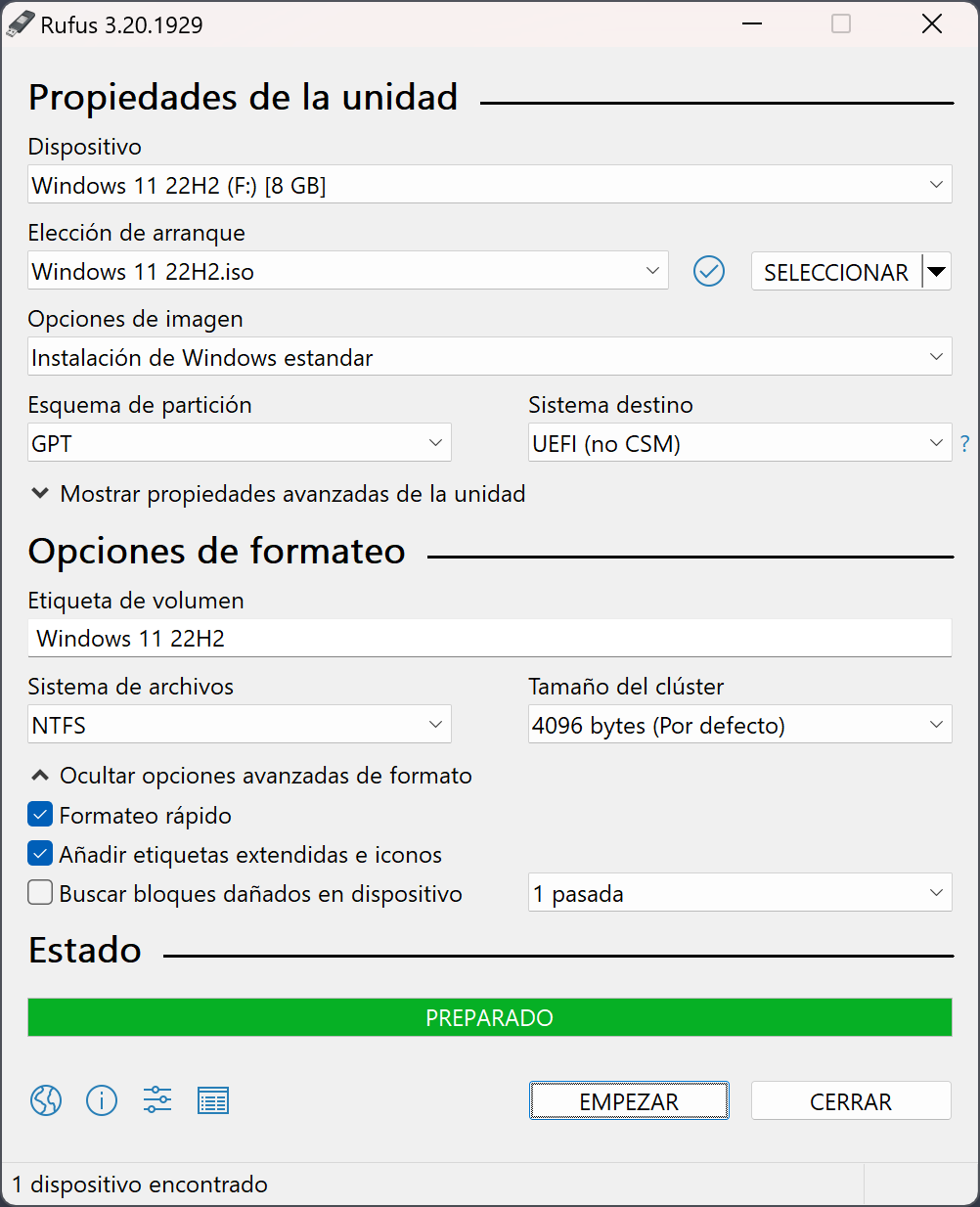




Cómo descargar Rufus de forma segura: instalador vs portable
Descargar rufus de forma segura es fundamental, ya que existen sitios web fraudulentos que intentan hacerse pasar por la página oficial para distribuir versiones modificadas con malware. La única fuente 100% confiable para descargar rufus es el sitio web oficial, rufus.ie, y su página específica de descargas en https://rufus.ie/downloads/.
Nunca descargues Rufus desde portales de terceros, sitios de "descargas gratis" genéricos, anuncios patrocinados en buscadores o enlaces compartidos en foros no verificados. Estos sitios a menudo empaquetan el instalador legítimo junto con adware, barras de herramientas no deseadas o, en el peor de los casos, software malicioso disfrazado.
Al entrar en la página oficial de descargas encontrarás dos versiones principales del programa:
- Rufus (instalador): Esta versión se instala en tu sistema como cualquier otro programa de Windows, creando accesos directos en el menú de inicio y registrando el software en el Panel de Control para facilitar su desinstalación posterior.
- Rufus Portable: Esta versión no requiere instalación alguna. Simplemente descargas el archivo ejecutable (.exe) y lo ejecutas directamente, sin dejar rastros en el registro de Windows. Es la opción preferida por técnicos que llevan sus herramientas en una memoria USB de utilidades, o por usuarios que no quieren o no pueden instalar software en el equipo que están usando (por ejemplo, en un ordenador de trabajo con restricciones).
La búsqueda "descargar rufus portable" es una de las más habituales entre usuarios avanzados, precisamente porque esta versión permite ejecutar Rufus desde cualquier ubicación, incluso desde otra unidad USB, sin necesidad de permisos de instalación completos (aunque sí seguirá pidiendo privilegios de administrador para escribir en el USB de destino).
En cuanto a la arquitectura, la página de descargas ofrece:
- Rufus x64: para la inmensa mayoría de los PCs modernos con Windows de 64 bits.
- Rufus x86: para descargar rufus 32 bits en equipos antiguos con Windows de 32 bits.
- Rufus ARM64: para dispositivos Windows basados en procesadores ARM.
Para verificar que la descarga es auténtica, el sitio oficial publica las sumas de comprobación SHA-256 de cada versión, que puedes comparar manualmente usando herramientas del sistema como el comando certutil -hashfile rufus.exe SHA256 en el símbolo del sistema de Windows. Además, los ejecutables oficiales de Rufus están firmados digitalmente por el desarrollador, lo que puedes comprobar haciendo clic derecho sobre el archivo, seleccionando "Propiedades" y revisando la pestaña "Firmas digitales".
Rufus también está disponible a través de la Microsoft Store, lo cual es otra vía completamente oficial y segura, gestionada directamente por el propio desarrollador Pete Batard, con actualizaciones automáticas incluidas. Independientemente del método elegido, evita siempre cualquier sitio que te pida desactivar tu antivirus antes de ejecutar la descarga, ya que esa es una señal clásica de software malicioso.
Descarga Rufus gratis y crea tu USB booteable ahora v4.15 · 2026-06-30
Beta builds
Previous versions
- v4.14 — 2026-04-30
- v4.13 — 2026-02-17
- v4.12 — 2026-01-30
- v3.22 (Last version compatible with Windows 7)
- v2.18 (Last version compatible with Windows XP and Windows Vista)
All downloads on rufus.ie → · GitHub releases (pbatard/rufus) →
Full Version Archive — Index of /downloads/
152 historical builds (v3.5 → v4.15)
Name Last modified Size Description
Parent Directory -
rufus-4.15.exe 2026-06-30 12:03 1.9M Rufus 4.15
Browse the live archive on rufus.ie → · GitHub releases (pbatard/rufus) →
Paso a paso: crear un USB de arranque de Windows 11 con Rufus
Crear un usb booteable con Windows 11 usando Rufus es un proceso sencillo que no debería tomarte más de 15-20 minutos, dependiendo de la velocidad de tu memoria USB y de tu conexión a internet si necesitas descargar la imagen ISO. Sigue estos pasos:
- Paso 1 - Consigue la imagen ISO: Descarga la imagen ISO oficial de Windows 11 desde el sitio web de Microsoft, o utiliza la función integrada de Rufus que permite descargar la ISO directamente desde la aplicación, seleccionando "DESCARGAR" junto al campo de selección de arranque.
- Paso 2 - Inserta tu memoria USB: Conecta una memoria USB de al menos 8 GB. Recuerda que todos los datos existentes en la unidad se borrarán durante el proceso, así que haz una copia de seguridad si contiene archivos importantes.
- Paso 3 - Abre Rufus: Ejecuta rufus.exe (instalado o portable) con privilegios de administrador. Windows mostrará el aviso del Control de Cuentas de Usuario; acepta para continuar.
- Paso 4 - Selecciona el dispositivo: En el menú desplegable "Dispositivo", elige tu memoria USB. Verifica cuidadosamente que sea la unidad correcta, ya que se formateará por completo.
- Paso 5 - Selecciona la imagen ISO: Haz clic en "SELECCIONAR" junto a "Selección de arranque" y navega hasta el archivo ISO de Windows 11 que descargaste previamente.
- Paso 6 - Configura el esquema de partición: Para equipos modernos con UEFI (la gran mayoría desde 2012), elige GPT como esquema de partición y UEFI (no CSM) como sistema de destino. Para equipos antiguos con BIOS heredado, elige MBR.
- Paso 7 - Bypass de requisitos (opcional pero muy popular): Si tu equipo no cumple los requisitos oficiales de Windows 11 (TPM 2.0, Secure Boot, 4 GB de RAM mínimos), Rufus mostrará automáticamente opciones adicionales para eliminar estos requisitos, así como la posibilidad de omitir la necesidad de una cuenta Microsoft durante la instalación.
- Paso 8 - Elige el sistema de archivos: Rufus seleccionará automáticamente NTFS, que es el más adecuado para imágenes de Windows 11 debido al tamaño de los archivos que superan el límite de 4 GB de FAT32.
- Paso 9 - Inicia el proceso: Haz clic en "EMPEZAR". Rufus te preguntará si deseas escribir en modo ISO estándar (recomendado en la mayoría de los casos). Confirma y espera a que se complete la barra de progreso.
- Paso 10 - Finaliza: Cuando el proceso termine y el estado indique "LISTO", puedes cerrar Rufus y extraer con seguridad tu unidad USB, que ya está lista para instalar Windows 11 en cualquier equipo compatible.
Este proceso es idéntico independientemente de si buscas "rufus windows 11" para actualizar tu propio equipo o para preparar unidades de instalación para varios equipos en una oficina o taller técnico. Una vez completado, simplemente reinicia el equipo de destino con el USB conectado y accede al menú de arranque (normalmente presionando F12, F2, ESC o DEL según el fabricante) para bootear usb en lugar del disco duro interno.
Paso a paso: crear un USB de arranque de Windows 10 con Rufus
El proceso para crear un usb booteable windows 10 con Rufus es prácticamente idéntico al de Windows 11, con algunas diferencias menores relacionadas con los requisitos de hardware, que son mucho menos exigentes.
- Paso 1 - Descarga la ISO de Windows 10: Obtén la imagen ISO oficial desde el sitio de Microsoft, o utiliza la opción de descarga integrada de Rufus si tienes conexión a internet.
- Paso 2 - Conecta el USB: Inserta una memoria USB de al menos 8 GB (5 GB pueden bastar para algunas versiones, pero 8 GB da margen de seguridad).
- Paso 3 - Abre Rufus como administrador.
- Paso 4 - Elige el dispositivo correcto en el menú desplegable, prestando especial atención si tienes varias unidades USB conectadas simultáneamente.
- Paso 5 - Selecciona la ISO de Windows 10 mediante el botón "SELECCIONAR".
- Paso 6 - Define el esquema de partición: GPT + UEFI para equipos modernos, MBR + BIOS para equipos más antiguos que aún utilizan arranque heredado.
- Paso 7 - Sistema de archivos: NTFS es la opción recomendada por defecto para Windows 10, ya que soporta archivos de instalación de gran tamaño sin problemas.
- Paso 8 - Opciones avanzadas: Si lo deseas, Rufus para Windows 10 también permite personalizar la instalación, como desactivar la solicitud de conexión de red obligatoria o crear una cuenta de usuario local en lugar de una cuenta Microsoft.
- Paso 9 - Haz clic en "EMPEZAR" y espera a que el proceso de escritura finalice. Dependiendo de la velocidad de tu USB, esto puede tardar entre 5 y 15 minutos.
- Paso 10 - Extrae el USB de forma segura una vez que el estado indique "LISTO".
Una diferencia importante frente a Windows 11 es que Windows 10 no impone requisitos de TPM 2.0 ni Secure Boot obligatorios, por lo que el proceso resulta más directo para equipos de gama media o antigua. Esto convierte a "rufus windows 10" en una búsqueda especialmente común entre usuarios que quieren revivir portátiles y equipos de escritorio con varios años de antigüedad, instalando una versión de Windows más ligera y compatible con su hardware.
Si tu objetivo es simplemente reinstalar Windows 10 en tu propio equipo tras un fallo del sistema, recuerda tener a mano tu clave de producto (si aplica) antes de comenzar la instalación, aunque Windows 10 suele reconocer automáticamente la licencia digital vinculada a la placa base si el sistema ya estaba activado previamente.
Para quienes administran varios equipos, Rufus también permite guardar la configuración de creación del USB para repetir el proceso rápidamente en sesiones futuras, agilizando el trabajo cuando se necesita preparar múltiples unidades booteables con Windows 10 de forma consecutiva.
Paso a paso: crear un USB de arranque de Linux (Ubuntu, Fedora, Debian, Mint) con Rufus
Rufus no está limitado a Windows: es igualmente potente para crear usb booteables con las distribuciones Linux más populares, incluyendo Ubuntu, Fedora, Debian, Linux Mint, openSUSE, Manjaro y muchas otras. El proceso general es similar, aunque con algunas particularidades específicas de cada distribución.
- Paso 1 - Descarga la imagen ISO de tu distribución preferida desde el sitio web oficial correspondiente (ubuntu.com, fedoraproject.org, debian.org, linuxmint.com, etc.). Evita descargar ISOs de Linux desde sitios espejo no verificados.
- Paso 2 - Conecta tu memoria USB (se recomienda al menos 8 GB para distribuciones completas de escritorio).
- Paso 3 - Abre Rufus con privilegios de administrador.
- Paso 4 - Selecciona el dispositivo USB correcto.
- Paso 5 - Elige la imagen ISO de Linux mediante "SELECCIONAR".
- Paso 6 - Rufus detectará automáticamente que se trata de una imagen híbrida ISO/DD, típica de las distribuciones Linux modernas, y te preguntará si deseas escribir en modo ISO (recomendado) o modo DD (imagen de disco).
- Paso 7 - Esquema de partición: GPT para UEFI en equipos modernos, MBR para BIOS heredado. La mayoría de las distribuciones Linux actuales soportan ambos modos de arranque sin problema.
- Paso 8 - Sistema de archivos: Para Linux, Rufus suele recomendar FAT32, que es totalmente compatible con el arranque UEFI estándar de la mayoría de las distros.
- Paso 9 - Haz clic en "EMPEZAR" y confirma el modo de escritura recomendado.
- Paso 10 - Espera a que finalice y expulsa la unidad de forma segura.
Una funcionalidad especialmente valorada por la comunidad Linux es el modo de persistencia que Rufus ofrece para ciertas distribuciones basadas en Ubuntu o Debian que lo soportan de forma nativa en su imagen ISO. Cuando seleccionas una ISO compatible, Rufus muestra un control deslizante llamado "Persistent partition size" que te permite reservar una porción del USB (por ejemplo 4 GB) como un área de almacenamiento persistente. Esto significa que los cambios que realices durante una sesión en vivo, como instalar aplicaciones adicionales, guardar documentos o modificar configuraciones, se conservarán la próxima vez que arranques desde el mismo USB, algo que no ocurre en un Live USB tradicional sin persistencia, donde todo se pierde al reiniciar.
Es importante señalar que no todas las imágenes ISO de Linux soportan persistencia de forma nativa a través de Rufus; esta opción depende de que la propia distribución incluya el soporte de casper-rw o similar en su estructura. Ubuntu y varias de sus derivadas (como Linux Mint) suelen ser compatibles, mientras que otras distribuciones como Fedora gestionan la persistencia de forma diferente, a menudo mediante sus propias herramientas dedicadas.
Para usuarios que necesitan un USB multi-distro capaz de arrancar varias imágenes ISO de Linux simultáneamente sin reformatear cada vez, herramientas complementarias como Ventoy pueden ser más adecuadas, aunque Rufus sigue siendo la opción más directa y confiable cuando se trabaja con una sola distribución a la vez.
UEFI vs BIOS heredado explicado
Entender la diferencia entre UEFI y BIOS heredado (Legacy BIOS) es fundamental para configurar correctamente Rufus y evitar que tu USB no arranque en el equipo de destino. Ambos son firmwares que inician el hardware del equipo antes de cargar el sistema operativo, pero funcionan de manera muy distinta.
BIOS heredado (Legacy): Es el estándar tradicional utilizado en equipos anteriores a 2012 aproximadamente. Utiliza un proceso de arranque de 16 bits, es más lento, tiene un límite de tamaño de disco de 2 TB y solo puede trabajar con esquemas de partición MBR. La interfaz suele ser básica, en modo texto, sin soporte para ratón.
UEFI (Unified Extensible Firmware Interface): Es el estándar moderno que sustituyó al BIOS tradicional. Ofrece arranque más rápido, soporte para discos de más de 2 TB, interfaces gráficas más amigables (incluso con soporte de ratón), y una característica de seguridad muy relevante llamada Secure Boot, que verifica la firma digital del sistema operativo antes de permitir el arranque, protegiendo contra malware de tipo bootkit.
Al crear un USB con Rufus, el menú "Sistema de destino" te permite elegir entre:
- UEFI (no CSM): Recomendado para equipos modernos que arrancan exclusivamente en modo UEFI puro, sin compatibilidad con BIOS heredado.
- BIOS o UEFI (CSM): El Módulo de Soporte de Compatibilidad (CSM) permite que el USB arranque tanto en modo UEFI como en modo BIOS heredado, ofreciendo máxima compatibilidad para equipos que pueden funcionar en ambos modos.
Rufus, de forma inteligente, ajusta automáticamente estas opciones según el esquema de partición que selecciones (GPT o MBR) y según el contenido de la imagen ISO, simplificando la decisión para usuarios menos técnicos. Sin embargo, entender esta relación te ayuda a diagnosticar problemas: si tu USB creado con Rufus no aparece en el menú de arranque de un equipo, muchas veces la causa es una combinación incorrecta entre el esquema de partición del USB y el modo de arranque configurado en el firmware del equipo (BIOS/UEFI Setup).
Para verificar en qué modo arranca tu propio equipo Windows, puedes abrir "Información del sistema" (msinfo32) y revisar el campo "Modo BIOS", que indicará "UEFI" o "Heredado". Esta información es clave antes de decidir la configuración correcta en Rufus, especialmente si necesitas bootear usb en modo de compatibilidad para instalar sistemas operativos más antiguos, como Windows 7, en equipos que también soportan UEFI moderno.
La gran mayoría de los equipos fabricados después de 2015 funcionan exclusivamente o preferentemente en modo UEFI con esquema GPT, por lo que esta es la configuración recomendada por defecto salvo que tengas una razón específica para usar el modo heredado, como hardware muy antiguo o ciertos requisitos corporativos de compatibilidad.
GPT vs MBR: cuál elegir y por qué
El esquema de partición determina cómo se organiza la información de las particiones en tu unidad USB o disco duro, y es una de las decisiones más importantes al usar Rufus, ya que una elección incorrecta puede impedir que el USB arranque en absoluto.
MBR (Master Boot Record): Es el esquema de partición más antiguo, compatible con sistemas BIOS heredado. Sus principales limitaciones son que solo soporta hasta 4 particiones primarias por disco y no puede direccionar discos de más de 2 TB de capacidad de forma nativa. A pesar de estas limitaciones, MBR sigue siendo necesario para arrancar en modo BIOS heredado y para instalar sistemas operativos más antiguos, como Windows 7 en su versión de 32 bits.
GPT (GUID Partition Table): Es el estándar moderno, parte de la especificación UEFI. Permite hasta 128 particiones primarias, soporta discos de capacidades prácticamente ilimitadas (hasta 9.4 ZB teóricos) y ofrece mayor resiliencia ante corrupción de datos gracias a que almacena copias redundantes de la tabla de particiones.
| Característica | MBR | GPT |
|---|---|---|
| Compatibilidad de firmware | BIOS heredado | UEFI (y BIOS vía CSM) |
| Límite de particiones primarias | 4 | 128 |
| Límite de tamaño de disco | 2 TB | Prácticamente ilimitado |
| Recuperación ante fallos | Limitada | Mejor (tablas redundantes) |
| Recomendado para | Equipos antiguos, Windows 7 de 32 bits | Equipos modernos, Windows 10/11, Linux actual |
La regla práctica más sencilla al configurar Rufus es la siguiente: si tu equipo de destino es relativamente moderno (fabricado después de 2012-2013) y arranca en modo UEFI, elige GPT como esquema de partición. Si necesitas máxima compatibilidad con equipos muy antiguos o sabes con certeza que el equipo solo soporta BIOS heredado, elige MBR.
Es fundamental entender que el esquema de partición del USB de instalación no tiene por qué coincidir con el esquema de partición del disco duro interno del equipo donde vas a instalar el sistema operativo, aunque en la práctica, para evitar complicaciones, se recomienda que ambos sean consistentes: GPT con UEFI, o MBR con BIOS heredado. Mezclar esquemas (por ejemplo, intentar instalar Windows en modo UEFI sobre un disco con esquema MBR) puede generar errores durante la instalación que obligan a reparticionar el disco de destino desde cero.
Si tienes dudas sobre qué esquema utilizar, Rufus facilita la decisión mostrando automáticamente las combinaciones compatibles según la imagen ISO seleccionada, deshabilitando las opciones incompatibles para evitar errores de configuración.
Modo Imagen ISO vs modo Imagen DD explicado
Cuando trabajas con ciertas imágenes ISO, especialmente algunas distribuciones de Linux, Rufus puede preguntarte si deseas escribir la imagen en "modo ISO" o en "modo DD" (Imagen). Esta elección puede resultar confusa para usuarios nuevos, pero es importante entender la diferencia para asegurar que el USB funcione correctamente.
Modo Imagen ISO: En este modo, Rufus interpreta el contenido del archivo ISO como un sistema de archivos y reconstruye la estructura de arranque sobre el sistema de archivos que elijas (FAT32 o NTFS). Este método permite que Rufus modifique ciertos aspectos de la instalación, como aplicar el bypass de requisitos de Windows 11, o inyectar el cargador de arranque UEFI:NTFS necesario quando la imagen es mayor a 4 GB en un USB formateado en FAT32. El modo ISO es el recomendado en la gran mayoría de los casos porque ofrece mayor flexibilidad y compatibilidad.
Modo Imagen DD (Disk Destroyer / dd image): En este modo, Rufus realiza una copia sector por sector de la imagen, de forma similar a como funciona la utilidad Unix "dd". Este método es necesario para ciertas imágenes ISO "híbridas" de Linux que incluyen su propia tabla de particiones incrustada y que no funcionan correctamente si se reconstruyen como un sistema de archivos independiente. El modo DD no permite personalización adicional durante el proceso, ya que simplemente clona la imagen tal cual.
La recomendación general es la siguiente:
- Para imágenes ISO de Windows (7, 10, 11): Rufus utiliza automáticamente el modo ISO, sin preguntar, ya que es el único modo compatible con estas imágenes.
- Para imágenes híbridas de Linux (la mayoría de las distribuciones modernas basadas en Ubuntu, Debian, Fedora): Rufus te preguntará qué modo prefieres. En la mayoría de los casos, el modo ISO ofrece más opciones (como la persistencia) y sigue siendo la opción recomendada por defecto.
- Si después de crear el USB en modo ISO el equipo no logra arrancar correctamente, prueba a recrear el USB en modo DD como alternativa, ya que algunas distribuciones específicas requieren este método para funcionar correctamente.
Es importante saber que, al usar el modo DD, Rufus escribe la imagen de forma literal, lo que significa que no podrás aprovechar funciones como el redimensionamiento de la partición persistente o cambios en el sistema de archivos, ya que estos parámetros vienen predefinidos dentro de la propia imagen ISO. Por esta razón, el modo DD suele deshabilitar varias opciones de la interfaz de Rufus que normalmente estarían disponibles en modo ISO.
En definitiva, salvo que tengas una razón técnica específica o que la propia distribución Linux recomiende expresamente el modo DD en su documentación oficial, la opción de modo ISO suele ser la más versátil y la que ofrece mejores resultados para la mayoría de los usuarios que buscan crear un usb booteable funcional y personalizable.
Sistemas de archivos en Rufus: FAT32, NTFS y exFAT
La elección del sistema de archivos es otro parámetro clave al usar Rufus, ya que afecta tanto la compatibilidad del USB con distintos firmwares como el tamaño máximo de archivo individual que puede almacenarse en la unidad.
FAT32: Es el sistema de archivos más universalmente compatible, reconocido por prácticamente cualquier BIOS, UEFI y sistema operativo, incluyendo versiones muy antiguas de Windows y Linux. Su principal limitación es que no admite archivos individuales mayores a 4 GB, lo que representa un problema cuando se trabaja con imágenes ISO de Windows 11 modernas, cuyo archivo install.wim o install.esd puede superar fácilmente ese límite. Para solucionar esto, Rufus incorpora automáticamente un pequeño cargador de arranque llamado UEFI:NTFS que permite que un USB formateado en FAT32 arranque igualmente aunque contenga un archivo NTFS más grande dentro de una partición secundaria oculta.
NTFS: Es el sistema de archivos nativo de Windows, sin límite práctico de tamaño de archivo individual (hasta 16 TB teóricos). Es la opción recomendada cuando trabajas con imágenes ISO de Windows que contienen archivos grandes, ya que evita la necesidad de trucos adicionales. Su desventaja es que no todos los firmwares UEFI antiguos son capaces de arrancar directamente desde una partición NTFS sin el cargador auxiliar mencionado anteriormente, aunque Rufus gestiona esto de forma automática y transparente.
exFAT: Es un sistema de archivos moderno diseñado específicamente para unidades flash, que combina la compatibilidad amplia de FAT32 con la capacidad de manejar archivos mayores a 4 GB. Es una opción interesante para casos de uso mixtos, aunque su soporte de arranque UEFI es menos universal que el de FAT32 o NTFS, por lo que Rufus lo reserva generalmente para casos específicos.
| Sistema de archivos | Límite de archivo | Compatibilidad de arranque | Uso recomendado |
|---|---|---|---|
| FAT32 | 4 GB | Máxima (BIOS y UEFI) | Linux, herramientas de diagnóstico, USB pequeños |
| NTFS | 16 TB | Alta (con UEFI:NTFS en firmwares antiguos) | Windows 10/11 con archivos grandes |
| exFAT | 16 EB | Media | Casos de uso mixtos, almacenamiento general |
En la práctica, la mayoría de los usuarios no necesitan preocuparse demasiado por esta elección, ya que Rufus selecciona automáticamente el sistema de archivos más adecuado según la imagen ISO elegida. Sin embargo, entender estas diferencias resulta útil cuando surgen errores durante el proceso de creación, como el mensaje "El archivo es demasiado grande para el sistema de archivos de destino", que indica precisamente un conflicto entre el tamaño del archivo de instalación y las limitaciones de FAT32.
Si necesitas usar tu USB tanto para arrancar un sistema operativo como para transferir archivos grandes entre distintos equipos con sistemas operativos diferentes (Windows, macOS, Linux), exFAT suele ser el compromiso más equilibrado para el almacenamiento general, aunque para fines de arranque puro, NTFS o FAT32 (según el caso) siguen siendo las opciones más recomendadas al trabajar con Rufus.
Descarga Rufus gratis y crea tu USB booteable ahora
Free, portable, no installation required.
Download Rufus Now →Almacenamiento persistente y persistencia de Linux con Rufus
Una de las funciones más apreciadas por los usuarios avanzados de Linux es la capacidad de Rufus para crear unidades USB con almacenamiento persistente. Normalmente, cuando arrancas una distribución Linux en modo "Live" desde un USB, el sistema funciona completamente en memoria RAM, y cualquier cambio que realices (instalar programas, guardar documentos, modificar configuraciones del sistema) se pierde por completo al apagar o reiniciar el equipo.
La persistencia resuelve este problema reservando un espacio dedicado en el propio USB donde se almacenan de forma permanente los cambios realizados durante cada sesión. Esto convierte a tu memoria USB en un sistema operativo Linux completamente portátil y personalizable que puedes llevar contigo y usar en distintos equipos, conservando siempre tus aplicaciones instaladas, tus archivos personales y tu configuración.
Para activar la persistencia en Rufus, sigue estos pasos:
- Selecciona una imagen ISO de una distribución Linux compatible con persistencia a través de casper-rw (Ubuntu y muchas de sus derivadas, como Linux Mint, son las más habituales).
- Una vez seleccionada la ISO, Rufus mostrará automáticamente un control deslizante etiquetado "Tamaño de partición persistente" o "Persistent partition size" debajo de las opciones de formato.
- Desliza el control hacia la derecha para asignar el espacio deseado. Cuanto más espacio reserves para la persistencia, menos quedará disponible para el sistema Live en sí, así que ajusta este valor según el tamaño total de tu USB. Por ejemplo, en un USB de 32 GB, podrías reservar entre 8 y 16 GB para persistencia, dejando el resto para el sistema base.
- Completa el resto de la configuración (esquema de partición, sistema de destino) como lo harías normalmente, y haz clic en "EMPEZAR".
Es importante aclarar que no todas las distribuciones Linux son compatibles con esta función de Rufus de la misma manera. Algunas distribuciones, como Fedora, utilizan mecanismos de persistencia propios que se configuran mediante sus propias herramientas oficiales (como Fedora Media Writer) en lugar de depender de la opción integrada en Rufus. Por ello, si tras crear el USB con persistencia mediante Rufus no observas el comportamiento esperado, conviene consultar la documentación específica de la distribución que estés utilizando.
La persistencia es especialmente valiosa para técnicos en informática forense, entusiastas de la privacidad que usan distribuciones como Tails (aunque Tails recomienda su propia herramienta oficial para persistencia por razones de seguridad), y usuarios que quieren un sistema operativo de respaldo completamente funcional y personalizado sin necesidad de instalarlo en el disco duro principal del equipo.
Ten en cuenta que el rendimiento de un sistema con persistencia en un USB dependerá en gran medida de la velocidad de lectura y escritura de tu memoria USB. Se recomienda encarecidamente utilizar unidades USB 3.0 o superiores de buena calidad para obtener una experiencia fluida, ya que las memorias USB 2.0 más económicas pueden generar una experiencia notablemente más lenta al usar el sistema de forma persistente.
Windows To Go e instalaciones portátiles de Windows
Además de crear medios de instalación tradicionales, Rufus ofrece la posibilidad de crear una instalación de Windows completamente portátil y funcional directamente en un USB, un concepto similar al desaparecido "Windows To Go" que Microsoft ofrecía oficialmente en versiones empresariales de Windows 10, pero que fue discontinuado en versiones posteriores.
A diferencia de un simple medio de instalación, una instalación portátil de Windows en USB te permite arrancar un sistema Windows completo y funcional directamente desde la memoria USB en cualquier equipo compatible, sin necesidad de instalar nada en el disco duro interno. Esto resulta extremadamente útil para técnicos que necesitan un entorno Windows de trabajo consistente y personalizado que puedan llevar entre distintos equipos clientes, o para usuarios que quieren probar Windows en hardware ajeno sin modificar el sistema instalado localmente.
Para crear este tipo de instalación con Rufus:
- Selecciona la imagen ISO de Windows 10 u 11 que desees utilizar.
- En el menú desplegable de "Opciones de imagen" (que aparece tras seleccionar la ISO), en lugar de la opción estándar "Instalación de Windows", elige la opción "Windows To Go".
- Configura el resto de opciones (esquema de partición, sistema de destino, sistema de archivos) según las características de los equipos donde planeas usar el USB portátil.
- Haz clic en "EMPEZAR" y espera a que el proceso finalice; ten en cuenta que este tipo de instalación suele tardar considerablemente más tiempo que una instalación estándar, ya que Rufus expande y configura el sistema completo directamente en el USB.
Es fundamental usar una memoria USB de alta velocidad, preferiblemente USB 3.0 o 3.1 con velocidades de lectura/escritura elevadas, ya que el rendimiento general del sistema Windows portátil dependerá directamente de la velocidad de la unidad. Usar un USB 2.0 estándar para este propósito resultará en una experiencia extremadamente lenta y poco práctica para el uso diario.
Algunas consideraciones importantes sobre las instalaciones portátiles de Windows creadas con Rufus:
- El rendimiento nunca será equivalente al de una instalación tradicional en un disco SSD interno, aunque con una unidad USB 3.1 de gama alta o una unidad SSD externa portátil, la experiencia puede resultar perfectamente utilizable para tareas de oficina y navegación.
- La activación de Windows y la gestión de licencias en instalaciones portátiles puede presentar particularidades específicas según el tipo de licencia que poseas.
- Esta función es especialmente popular entre profesionales de TI, consultores y técnicos de soporte que necesitan un entorno Windows estandarizado y confiable disponible en cualquier equipo compatible con arranque desde USB.
Aunque Microsoft descontinuó oficialmente Windows To Go como producto empresarial, Rufus mantiene viva esta funcionalidad de forma gratuita y accesible para cualquier usuario, lo que demuestra una vez más la versatilidad de esta herramienta más allá de la simple creación de medios de instalación convencionales.
Cómo evitar los requisitos de TPM, Secure Boot y RAM de Windows 11 con las opciones avanzadas de Rufus
Uno de los usos más buscados de Rufus en los últimos años ha sido la capacidad de crear un usb booteable de Windows 11 que evite los estrictos requisitos de hardware que Microsoft exige oficialmente: chip TPM (Trusted Platform Module) versión 2.0, Secure Boot habilitado, procesador compatible listado oficialmente y un mínimo de 4 GB de RAM junto con una cuenta Microsoft obligatoria durante la configuración inicial.
Muchos equipos perfectamente funcionales, especialmente portátiles y equipos de escritorio fabricados entre 2015 y 2018, no cumplen oficialmente estos requisitos, principalmente por carecer de un chip TPM 2.0 dedicado, aunque en muchos casos su rendimiento sigue siendo más que adecuado para ejecutar Windows 11 sin problemas. Rufus incorporó una función específica para resolver este obstáculo, convirtiéndose en la herramienta preferida de la comunidad para este propósito.
Para activar el bypass de requisitos en Rufus, el proceso es automático en las versiones recientes del programa:
- Al seleccionar una imagen ISO de Windows 11 en Rufus, el programa detecta automáticamente que se trata de esta versión del sistema operativo.
- Aparece una ventana emergente titulada "Personalización de la instalación de Windows" con varias casillas de verificación.
- Marca la opción "Eliminar el requisito de 4GB+ de RAM, almacenamiento seguro y TPM 2.0 (consulte la Nota)" para omitir estos requisitos de hardware específicamente.
- Marca también "Eliminar el requisito de una cuenta Microsoft en línea" si prefieres crear una cuenta de usuario local durante la instalación en lugar de verte obligado a iniciar sesión con una cuenta Microsoft y conexión a internet.
- Opcionalmente, puedes marcar "Desactivar la recopilación de datos" para reducir la telemetría que Windows 11 envía por defecto durante y después de la instalación.
Técnicamente, Rufus consigue esto modificando ciertas claves de registro dentro del proceso de instalación (específicamente, se inyectan claves que el propio instalador de Windows reconoce internamente para omitir las comprobaciones de compatibilidad de hardware, un mecanismo que en realidad proviene de opciones ya presentes mediante configuraciones registry documentadas por la propia Microsoft para escenarios empresariales, pero que Rufus automatiza para cualquier usuario).
Es importante entender las implicaciones de instalar Windows 11 en hardware no compatible oficialmente:
- Microsoft ha indicado que los equipos que no cumplen los requisitos oficiales podrían no recibir todas las actualizaciones de forma garantizada, aunque en la práctica la mayoría de las actualizaciones de seguridad siguen llegando con normalidad.
- Es posible que aparezca ocasionalmente una marca de agua en el escritorio indicando que el sistema no cumple los requisitos, dependiendo de la versión de Windows 11 instalada.
- La instalación resultante es, en todos los demás aspectos, un Windows 11 completamente funcional y genuino, no una versión modificada o pirata del sistema operativo.
Esta función de Rufus ha sido especialmente valorada por usuarios que no quieren o no pueden reemplazar hardware perfectamente funcional simplemente porque Microsoft ha establecido requisitos de seguridad más estrictos, permitiendo así extender la vida útil de equipos capaces y reducir la generación innecesaria de residuos electrónicos.
Errores comunes de Rufus y solución de problemas
Aunque Rufus es una herramienta muy estable, es normal encontrarse ocasionalmente con algunos errores o inconvenientes durante su uso. A continuación repasamos los problemas más frecuentes y cómo resolverlos.
"El disco está protegido contra escritura": Este error suele producirse cuando el conmutador físico de protección contra escritura de la memoria USB (presente en algunos modelos) está activado, o cuando el propio sistema Windows ha marcado la unidad como de solo lectura mediante el comando diskpart. Solución: verifica el interruptor físico si tu USB lo tiene, o abre el símbolo del sistema como administrador, ejecuta "diskpart", luego "list disk", selecciona tu disco con "select disk X" y ejecuta "attributes disk clear readonly".
"Windows no pudo completar el formato" o error de escritura: Puede deberse a sectores defectuosos en la memoria USB, un cable USB defectuoso, o un puerto USB con problemas. Prueba con un puerto USB diferente (preferiblemente directamente en la placa base, evitando hubs USB), prueba con otro cable si es una unidad externa, y considera probar la unidad en otro equipo para descartar un fallo de hardware permanente en la memoria USB.
El USB no aparece en el menú de arranque del equipo: La causa más común es una configuración incorrecta entre el esquema de partición (GPT/MBR) y el modo de arranque configurado en el firmware (UEFI/BIOS heredado). Verifica el modo de arranque de tu equipo en la configuración de BIOS/UEFI (accede normalmente presionando F2, DEL o ESC al encender el equipo) y ajusta la configuración de Rufus para que coincida.
Rufus se queda "colgado" o congelado durante el proceso: Antes de asumir que el programa ha fallado, ten paciencia, especialmente durante la fase de verificación tras la escritura, que puede parecer estática durante varios minutos con imágenes ISO grandes. Si realmente está congelado (no responde durante más de 20-30 minutos sin ningún movimiento en la barra de progreso), cierra el programa, prueba con otra memoria USB y considera descargar nuevamente la imagen ISO por si el archivo original estaba corrupto.
"El archivo es demasiado grande para el sistema de archivos de destino": Como se explicó en la sección de sistemas de archivos, esto ocurre cuando intentas usar FAT32 con una imagen ISO que contiene archivos mayores a 4 GB. Solución: cambia el sistema de archivos a NTFS en las opciones de formato de Rufus.
Suma de comprobación MD5/SHA no coincide: Si al verificar la integridad del archivo ISO descargado la suma de comprobación no coincide con la publicada oficialmente, significa que el archivo se corrompió durante la descarga o proviene de una fuente no confiable. Vuelve a descargar la ISO desde la fuente oficial.
Rufus no detecta mi memoria USB: Verifica que la unidad esté correctamente conectada, prueba otro puerto USB, y comprueba en el Administrador de Discos de Windows (diskmgmt.msc) si el sistema operativo reconoce físicamente el dispositivo. Si tampoco aparece ahí, es probable que se trate de un fallo de hardware en la propia memoria USB.
Mensaje "ISOHybrid image detected": No es un error, sino una notificación informativa que aparece con ciertas imágenes de Linux, preguntando si prefieres el modo ISO o modo DD, como se explicó anteriormente en esta guía.
Verificar la unidad USB después de escribir: comprobación de bloques defectuosos
Una vez que Rufus termina de crear tu usb booteable, es recomendable, especialmente si vas a usar la unidad para tareas críticas o si sospechas que la memoria USB puede tener defectos de fabricación, realizar una verificación adicional de la integridad física del dispositivo.
Rufus incluye una función integrada de "Comprobación de dispositivo en busca de bloques defectuosos" (Bad Blocks Check), accesible desde las opciones avanzadas de formato antes de iniciar el proceso de escritura. Esta función analiza cada sector de la memoria USB en busca de áreas físicamente dañadas o defectuosas que podrían causar corrupción de datos silenciosa, un problema particularmente común en memorias USB de baja calidad o falsificadas que declaran una capacidad mayor a la real (por ejemplo, un USB que dice ser de 64 GB pero en realidad solo tiene 8 GB de memoria física real, rellenando el resto con direcciones falsas).
Para activar esta comprobación en Rufus:
- En la ventana principal de Rufus, localiza la opción "Comprobar dispositivo en busca de bloques defectuosos" y actívala.
- Selecciona el número de pasadas de verificación: Rufus ofrece patrones de prueba de 1, 2 o 4 pasadas. Una pasada realiza una verificación rápida; cuatro pasadas realizan una comprobación exhaustiva con distintos patrones de datos, aunque tarda considerablemente más tiempo.
- Ten en cuenta que esta comprobación puede añadir un tiempo considerable al proceso total, especialmente en memorias USB de gran capacidad, ya que Rufus debe escribir y leer patrones de prueba en la totalidad del dispositivo.
Si la comprobación detecta bloques defectuosos, Rufus te informará del número de sectores dañados encontrados. En general, cualquier bloque defectuoso detectado es motivo suficiente para considerar que la unidad no es confiable para uso crítico, y se recomienda no utilizarla para almacenar información importante o para crear medios de instalación de sistemas operativos, ya que los bloques dañados pueden corromper archivos del sistema durante la instalación de forma impredecible.
Además de la función integrada de Rufus, existen otras formas de verificar la salud de una memoria USB después de crearla:
- Comparar la suma de comprobación (checksum) del contenido escrito con la suma de comprobación original de la imagen ISO, utilizando herramientas como HashCheck o el propio certutil de Windows.
- Utilizar herramientas especializadas de terceros como H2testw o F3 (Fight Flash Fraud), diseñadas específicamente para detectar memorias USB falsificadas que reportan una capacidad mayor a la real.
- Verificar manualmente que la unidad arranca correctamente probándola en el equipo de destino antes de darla por válida para uso en producción.
Esta verificación es especialmente recomendable si has comprado memorias USB de vendedores no oficiales o de mercados con alta incidencia de productos falsificados, ya que el coste de tiempo de la comprobación es mucho menor que el riesgo de perder datos importantes o fallar una instalación crítica en el peor momento posible.
Uso de Rufus por línea de comandos para usuarios avanzados
Aunque Rufus es conocido principalmente por su interfaz gráfica sencilla, también ofrece un conjunto de parámetros de línea de comandos que resultan muy útiles para usuarios avanzados, técnicos de TI y administradores de sistemas que necesitan automatizar o documentar procesos repetitivos de creación de medios de arranque.
Puedes ejecutar Rufus desde el símbolo del sistema (cmd) o PowerShell utilizando distintos parámetros. Algunos de los más útiles incluyen:
rufus.exe -horufus.exe --help: Muestra la lista completa de parámetros de línea de comandos disponibles y su sintaxis exacta.rufus.exe -w 150: Establece un tiempo de espera (timeout) en segundos, útil en scripts automatizados donde no quieres que el proceso espere indefinidamente.rufus.exe -i "ruta\a\imagen.iso": Especifica directamente el archivo ISO a utilizar sin necesidad de seleccionarlo manualmente en la interfaz.rufus.exe -g: Habilita el registro (log) detallado de todas las operaciones realizadas, útil para diagnosticar problemas o auditar procesos.rufus.exe -l es_ES: Fuerza el idioma de la interfaz a un idioma específico, como el español, independientemente del idioma configurado en el sistema operativo.
Es importante aclarar que, a diferencia de otras herramientas de línea de comandos completamente automatizadas y silenciosas, Rufus sigue mostrando su interfaz gráfica incluso cuando se invoca con parámetros de línea de comandos; estos parámetros sirven principalmente para preconfigurar ciertos valores o modificar el comportamiento inicial del programa, no para realizar todo el proceso de forma completamente desatendida sin ninguna interacción del usuario.
Para necesidades de automatización más completas, como la creación desatendida de múltiples unidades USB de forma simultánea sin ninguna intervención humana, muchos administradores de sistemas optan por combinar Rufus con scripts de PowerShell que gestionan la detección de dispositivos y la validación posterior, o recurren a herramientas complementarias diseñadas específicamente para escenarios de despliegue masivo en entornos empresariales.
Rufus también expone un archivo de registro (log) accesible desde la propia interfaz gráfica mediante el botón con el icono de "documento" junto al botón "EMPEZAR", que muestra en tiempo real cada operación realizada durante el proceso: desde el análisis de la imagen ISO, pasando por el formateo de bajo nivel, hasta la escritura final de los archivos de arranque. Este registro es extremadamente valioso para diagnosticar problemas técnicos específicos y puede copiarse fácilmente para compartirlo al solicitar ayuda en foros de soporte técnico o al reportar un posible error (bug) en el repositorio oficial de GitHub del proyecto.
Para usuarios que desean profundizar aún más, el propio código fuente de Rufus, disponible públicamente en GitHub, documenta exhaustivamente todos los parámetros disponibles y su comportamiento interno exacto, lo que permite a desarrolladores y técnicos avanzados entender completamente cómo funciona el programa a bajo nivel.
Comparación de alternativas a Rufus: balenaEtcher, Ventoy, Media Creation Tool y UNetbootin
Aunque Rufus es la herramienta más popular y versátil para crear medios de arranque USB, existen alternativas que pueden resultar más adecuadas según necesidades específicas. A continuación comparamos las opciones más relevantes del mercado.
balenaEtcher: Es una herramienta multiplataforma (Windows, macOS y Linux) muy popular por su interfaz extremadamente simple, prácticamente de tres pasos: seleccionar imagen, seleccionar unidad y escribir. Su principal ventaja frente a Rufus es la disponibilidad en macOS y Linux, algo que Rufus no ofrece al ser una aplicación exclusiva de Windows. Sin embargo, balenaEtcher carece de las opciones avanzadas de personalización que ofrece Rufus, como el bypass de requisitos de Windows 11, el control granular sobre GPT/MBR, o la persistencia de Linux, lo que la convierte en una opción más limitada para usuarios avanzados.
Ventoy: Es una herramienta innovadora con un enfoque completamente diferente: en lugar de formatear el USB para una sola imagen ISO cada vez, Ventoy instala un cargador de arranque persistente en el USB una única vez, y a partir de entonces simplemente copias tantos archivos ISO como quieras (sin necesidad de reformatear) directamente a la unidad, y Ventoy te presenta un menú de arranque para elegir cuál iniciar. Esto es ideal para técnicos que necesitan llevar múltiples sistemas operativos y herramientas en un solo USB multi-boot. La desventaja es que Ventoy requiere una configuración inicial más compleja y, ocasionalmente, presenta problemas de compatibilidad con ciertas imágenes ISO específicas que Rufus maneja sin problemas.
Media Creation Tool (Herramienta de Creación de Medios de Microsoft): Como se explicó anteriormente en esta guía, esta herramienta oficial de Microsoft solo funciona con imágenes de Windows descargadas directamente por la propia herramienta, no permite personalización del esquema de partición, y no ofrece ninguna opción para evitar los requisitos de hardware de Windows 11. Su única ventaja es la garantía de ser 100% oficial de Microsoft sin ningún paso adicional de verificación necesario.
UNetbootin: Es una herramienta de código abierto multiplataforma centrada principalmente en distribuciones Linux, con soporte incluso para descargar directamente ciertas distribuciones populares desde la propia aplicación sin necesidad de descargar la ISO por separado. Sin embargo, su desarrollo ha sido menos activo en los últimos años comparado con Rufus, y su compatibilidad con imágenes modernas de Windows es más limitada.
| Herramienta | Plataformas | Mejor para | Bypass Windows 11 |
|---|---|---|---|
| Rufus | Solo Windows | Windows, personalización avanzada | Sí |
| balenaEtcher | Windows, macOS, Linux | Simplicidad multiplataforma | No |
| Ventoy | Windows, Linux | USB multi-boot con varias ISO | No directamente |
| Media Creation Tool | Solo Windows | Instalación oficial simple de Windows | No |
| UNetbootin | Windows, macOS, Linux | Distribuciones Linux básicas | No |
En definitiva, para la mayoría de los usuarios que buscan la combinación óptima de potencia, flexibilidad, opciones avanzadas y confiabilidad para crear un usb booteable de Windows o Linux, Rufus continúa siendo la opción recomendada por la comunidad técnica en general, reservando herramientas como Ventoy o balenaEtcher para casos de uso muy específicos donde sus características particulares (multi-boot o soporte multiplataforma respectivamente) resulten decisivas.
Historial de versiones de Rufus y cambios recientes
Rufus mantiene un desarrollo activo y constante desde hace más de una década, con actualizaciones frecuentes que añaden soporte para nuevas versiones de sistemas operativos, corrigen errores y mejoran la compatibilidad con hardware moderno. Conocer la evolución del programa ayuda a entender por qué sigue siendo la referencia indiscutible en su categoría.
A lo largo de su historia, Rufus ha ido incorporando funcionalidades que respondían directamente a las necesidades cambiantes de la comunidad. Entre los hitos más relevantes destacan:
- La introducción del soporte completo para GPT y UEFI, en respuesta a la transición generalizada de la industria desde el BIOS heredado hacia firmwares UEFI modernos.
- La incorporación de la función de descarga directa de imágenes ISO de Windows desde los servidores oficiales de Microsoft, eliminando la necesidad de buscar manualmente los enlaces de descarga en el sitio web de Microsoft.
- El desarrollo del sistema de persistencia para distribuciones Linux compatibles, ampliando significativamente la utilidad de Rufus más allá de la simple instalación de sistemas operativos.
- La adición de las opciones de personalización específicas para Windows 11, incluyendo el bypass de requisitos de TPM 2.0, Secure Boot y cuenta Microsoft obligatoria, una respuesta directa a la controversia generada por los estrictos requisitos de hardware de esta versión del sistema operativo.
- Mejoras continuas de rendimiento en el motor de escritura, reduciendo significativamente los tiempos de creación de USB booteables, especialmente notables al comparar versiones actuales con las primeras ediciones del programa.
- La expansión del soporte de idiomas de la interfaz, que ahora incluye decenas de idiomas mantenidos por voluntarios de la comunidad internacional, incluyendo una traducción completa y cuidada al español.
El proyecto sigue un ciclo de actualizaciones regular, generalmente con varias versiones publicadas a lo largo de cada año, coincidiendo a menudo con el lanzamiento de nuevas versiones de Windows o con la identificación de nuevas necesidades de compatibilidad por parte de la comunidad de usuarios. Cada nueva versión se anuncia con notas de lanzamiento detalladas en el repositorio oficial de GitHub del proyecto, donde se documentan exhaustivamente las correcciones de errores, nuevas funcionalidades y cambios de comportamiento.
Una práctica recomendable para cualquier usuario habitual de Rufus es mantener siempre actualizada su copia del programa, ya que las nuevas versiones no solo añaden funcionalidades sino que también corrigen problemas de compatibilidad con las últimas actualizaciones de Windows y con nuevas imágenes ISO de distribuciones Linux que puedan haber cambiado su estructura interna. Rufus incluye una función integrada de comprobación de actualizaciones que, si está habilitada, notifica automáticamente al usuario cuando existe una versión más reciente disponible para descargar desde el sitio oficial.
El hecho de que Rufus continúe recibiendo actualizaciones activas y regulares, más de una década después de su lanzamiento inicial, es un indicador claro del compromiso de su desarrollador principal, Pete Batard, y de la comunidad de colaboradores que contribuyen al proyecto de código abierto, ya sea mediante código, traducciones o reportes detallados de errores.
Seguridad: ¿es seguro Rufus? Verificación de código abierto y checksums
Una de las preguntas más frecuentes entre nuevos usuarios es si Rufus es seguro de usar, especialmente considerando que el programa requiere privilegios de administrador y tiene la capacidad de formatear completamente unidades de almacenamiento. La respuesta corta es que sí, Rufus es una herramienta segura y confiable, siempre que se descargue exclusivamente desde su fuente oficial.
Existen varios factores objetivos que respaldan la seguridad de Rufus:
- Código abierto verificable: El código fuente completo de Rufus está disponible públicamente en GitHub, bajo licencia GPL v3. Esto significa que cualquier investigador de seguridad, programador o entusiasta puede revisar línea por línea el funcionamiento interno del programa, verificando que no existe ningún código malicioso, puerta trasera o funcionalidad de recopilación de datos no declarada.
- Firma digital: Los ejecutables oficiales de Rufus están firmados digitalmente por el desarrollador, un mecanismo criptográfico que permite verificar que el archivo no ha sido modificado ni manipulado por terceros después de su publicación oficial.
- Sumas de comprobación públicas: El sitio oficial rufus.ie publica las sumas de comprobación SHA-256 de cada versión, permitiendo a cualquier usuario verificar manualmente que el archivo descargado coincide exactamente con el original publicado por el desarrollador.
- Sin publicidad ni software adicional: A diferencia de muchas herramientas gratuitas que financian su desarrollo incluyendo barras de herramientas, cambios de motor de búsqueda o software adicional no deseado durante la instalación, Rufus no incluye absolutamente ningún componente adicional no solicitado.
- Ausencia de telemetría oculta: Rufus solo realiza conexiones a internet para funciones explícitamente solicitadas por el usuario, como la comprobación de actualizaciones (que puede desactivarse) o la descarga directa de imágenes ISO oficiales, y estas conexiones están completamente documentadas en el código fuente público.
Para verificar la integridad de tu descarga de Rufus, puedes seguir estos pasos:
- Descarga el archivo exclusivamente desde https://rufus.ie/downloads/ o desde el repositorio oficial en GitHub.
- Compara la suma de comprobación SHA-256 publicada en el sitio oficial con la de tu archivo descargado, utilizando el comando
certutil -hashfile rufus.exe SHA256en el símbolo del sistema de Windows. - Verifica la firma digital haciendo clic derecho sobre el archivo descargado, seleccionando "Propiedades" y revisando la pestaña "Firmas digitales", donde debería aparecer el nombre del desarrollador certificado.
- Si tu antivirus marca el archivo como sospechoso (lo cual puede ocurrir ocasionalmente por falsos positivos, dado que Rufus realiza operaciones de bajo nivel similares a las que usa cierto malware, como el formateo directo de discos), verifica el archivo en un servicio como VirusTotal, que analiza el archivo con decenas de motores antivirus simultáneamente.
Es importante recordar que la principal amenaza de seguridad relacionada con Rufus no proviene del propio programa, sino de sitios web fraudulentos que distribuyen versiones modificadas bajo el nombre de Rufus. Por ello, la recomendación de seguridad más importante sigue siendo simple y directa: descarga rufus exclusivamente desde su sitio web oficial, rufus.ie, o desde su repositorio verificado en GitHub, y desconfía de cualquier otra fuente, por más legítima que parezca a primera vista.
Frequently Asked Questions
¿Qué es Rufus exactamente?
Rufus es un programa gratuito y de código abierto para Windows, desarrollado por Pete Batard, que permite crear unidades USB de arranque a partir de imágenes ISO. Se utiliza principalmente para instalar sistemas operativos como Windows 11, Windows 10, Windows 7 o distintas distribuciones de Linux desde una memoria USB, sustituyendo así al uso de DVDs de instalación tradicionales. Es rápido, ligero, no requiere instalación gracias a su versión portable, y no incluye publicidad ni software adicional no deseado.
¿Es gratis descargar Rufus?
Sí, Rufus es completamente gratuito. Puedes descargar rufus sin ningún coste desde su sitio web oficial, rufus.ie, sin necesidad de registro, cuentas de usuario ni suscripciones. Al ser un proyecto de código abierto financiado por la comunidad y donaciones voluntarias, no existe ninguna versión de pago ni funciones bloqueadas detrás de un muro de pago; todas las características, incluyendo las opciones avanzadas, están disponibles gratuitamente para cualquier usuario.
¿Cuál es la diferencia entre Rufus normal y Rufus portable?
Rufus normal requiere instalación en el sistema, creando accesos directos y registrándose en el Panel de Control de Windows. Rufus portable, en cambio, no requiere instalación: simplemente descargas el archivo ejecutable y lo ejecutas directamente desde cualquier ubicación, incluso desde otra memoria USB, sin dejar rastro en el registro de Windows. La versión portable es ideal para técnicos que llevan sus herramientas consigo o para equipos donde no se puede instalar software adicional.
¿Debo elegir rufus 32 bits o rufus 64 bits?
Depende de la arquitectura de tu sistema operativo Windows, no de la imagen ISO que vayas a usar. Si tu equipo tiene Windows de 64 bits (lo más común hoy en día en prácticamente cualquier PC fabricado después de 2010), descarga rufus 64 bits. Solo necesitas descargar rufus 32 bits si tu sistema operativo Windows específicamente es de 32 bits, algo cada vez menos frecuente. Puedes verificar la arquitectura de tu sistema en Configuración > Sistema > Acerca de.
¿Rufus funciona en Windows 7?
Sí, Rufus es compatible con Windows 7 SP1 como sistema operativo host desde el cual ejecutar el programa, y también permite crear medios de instalación para instalar Windows 7 en otro equipo. Sin embargo, ten en cuenta que Windows 7 llegó al final de su soporte oficial de Microsoft, por lo que instalar este sistema hoy en día conlleva riesgos de seguridad importantes al no recibir actualizaciones. Muchos usuarios que buscan "descargar rufus para windows 7" lo hacen para reinstalar equipos antiguos con fines específicos o de compatibilidad de software legado.
¿Cómo elijo entre GPT y MBR en Rufus?
Como regla general, elige GPT si tu equipo de destino es relativamente moderno (fabricado después de 2012-2013) y arranca en modo UEFI, que es la configuración más habitual actualmente. Elige MBR únicamente si necesitas compatibilidad con equipos muy antiguos que solo soportan BIOS heredado. Puedes verificar el modo de arranque de tu propio equipo abriendo "Información del sistema" (msinfo32) en Windows y consultando el campo "Modo BIOS".
¿Por qué mi USB creado con Rufus no arranca?
La causa más común es una incompatibilidad entre el esquema de partición del USB (GPT o MBR) y el modo de arranque configurado en el firmware del equipo (UEFI o BIOS heredado). Verifica esta configuración en ambos lados. Otras causas frecuentes incluyen: la opción de arranque desde USB deshabilitada en el firmware, un orden de arranque incorrecto, o una imagen ISO corrupta que deberías volver a descargar y verificar mediante su suma de comprobación oficial.
¿Puedo usar Rufus para instalar Windows 11 en un equipo sin TPM 2.0?
Sí, esta es una de las funciones más populares de Rufus. Al seleccionar una imagen ISO de Windows 11, el programa muestra automáticamente opciones para eliminar el requisito de TPM 2.0, Secure Boot y la RAM mínima de 4 GB, así como la obligación de usar una cuenta Microsoft en línea. El resultado sigue siendo una instalación completamente genuina y funcional de Windows 11, simplemente sin las restricciones de hardware que Microsoft impone por defecto.
¿Rufus borra todos los datos de mi USB?
Sí, el proceso de creación de un usb booteable con Rufus formatea completamente la unidad de destino, eliminando de forma irreversible todos los datos previamente almacenados en ella. Es fundamental hacer una copia de seguridad de cualquier archivo importante que tengas en la memoria USB antes de iniciar el proceso, y verificar cuidadosamente que has seleccionado el dispositivo correcto en el menú desplegable de Rufus antes de hacer clic en "EMPEZAR".
¿Qué tamaño de USB necesito para crear un usb booteable con Rufus?
Para Windows 10 o Windows 11, se recomienda un mínimo de 8 GB, aunque 16 GB ofrece más margen de seguridad, especialmente si la imagen ISO incluye actualizaciones acumulativas grandes. Para distribuciones Linux, 4-8 GB suelen ser suficientes para versiones ligeras, mientras que distribuciones completas con múltiples entornos de escritorio pueden requerir hasta 8-16 GB. Si planeas usar persistencia en Linux, considera un USB de mayor capacidad, como 32 GB o más.
¿Es seguro descargar rufus desde cualquier sitio web?
No, es fundamental descargar rufus exclusivamente desde su sitio web oficial, rufus.ie, o desde su repositorio verificado en GitHub. Existen sitios fraudulentos que distribuyen versiones modificadas del instalador con malware oculto. Puedes verificar la autenticidad de tu descarga comparando la suma de comprobación SHA-256 publicada oficialmente, o revisando la firma digital del archivo ejecutable en las propiedades del archivo en Windows.
¿Qué diferencia hay entre modo ISO y modo DD en Rufus?
El modo ISO reconstruye la estructura de arranque de la imagen sobre el sistema de archivos elegido (FAT32 o NTFS), permitiendo mayor personalización, como el bypass de requisitos de Windows 11 o la persistencia de Linux. El modo DD realiza una copia sector por sector, necesaria para ciertas imágenes híbridas de Linux con tabla de particiones incrustada. Rufus solo pregunta entre estos modos con ciertas imágenes de Linux; para Windows siempre usa el modo ISO automáticamente.
¿Puedo crear un USB con persistencia para Linux usando Rufus?
Sí, Rufus permite reservar una partición persistente en el USB para distribuciones Linux compatibles, principalmente aquellas basadas en Ubuntu y Debian que soportan casper-rw de forma nativa. Al seleccionar una imagen ISO compatible, aparecerá un control deslizante para definir el tamaño del espacio persistente. Esto permite conservar cambios, aplicaciones instaladas y archivos entre distintas sesiones de arranque, a diferencia de un Live USB tradicional sin persistencia.
¿Rufus funciona en macOS o Linux?
No, Rufus es una aplicación diseñada exclusivamente para Windows y no tiene versión oficial para macOS ni Linux. Si necesitas crear un usb booteable desde un equipo con macOS o Linux, deberás usar herramientas alternativas como balenaEtcher (disponible en las tres plataformas) o utilidades nativas de línea de comandos como "dd" en sistemas Unix. Rufus solo se ejecuta en el sistema operativo Windows, aunque puede crear medios de arranque para instalar cualquier sistema operativo, incluyendo Linux.
¿Cómo verifico que mi USB no tiene bloques defectuosos después de usar Rufus?
Rufus incluye una función integrada llamada "Comprobación de dispositivo en busca de bloques defectuosos", accesible en las opciones avanzadas antes de iniciar el proceso de creación. Puedes elegir entre 1, 2 o 4 pasadas de verificación; más pasadas ofrecen mayor precisión pero tardan más tiempo. Esta comprobación es especialmente recomendable si sospechas que tu memoria USB puede ser de baja calidad o falsificada, ya que detecta sectores físicamente dañados que podrían corromper datos silenciosamente.
Empieza ya: descarga Rufus y crea tu USB de arranque en minutos
Free, portable, no installation required.
Download Rufus Now →